Atlassian Jira Cloud Backup & Restore pour des sauvegardes quotidiennes automatisées

Le rôle de Jira Cloud (Pourquoi la sauvegarde et la restauration sont importantes)
Comme pour toutes les données système critiques, des sauvegardes régulières sont essentielles pour garantir l'intégrité des données, la continuité de l'activité et la reprise après sinistre.
C'est également vrai pour Jira, une plateforme qui contient souvent de grandes quantités de données critiques de gestion de projet. En cas de compromission, cela pourrait entraîner des perturbations importantes dans l'exécution du projet, entraver la productivité de l'équipe et nuire à l'ensemble des activités de l'entreprise. C'est dans des cas comme celui-ci que les sauvegardes de données interviennent pour sauver la situation.
Examinez ces scénarios:
- Continuité de l'activité. Jira est largement utilisé pour le suivi des tâches, des problèmes et de l'avancement des projets. En cas de désastre, l'organisation pourrait subir d'importantes perturbations, entraînant des retards dans la livraison des projets, des pertes de données et des impacts financiers potentiels. Des sauvegardes régulières constituent un moyen fiable de récupérer vos données, ce qui garantit la continuité des activités et minimise les temps d'arrêt.
- Protection contre l'erreur humaine. Même les utilisateurs les plus méticuleux peuvent accidentellement supprimer des tickets ou apporter des modifications qui ont un impact sur les données critiques. De telles suppressions peuvent avoir des conséquences importantes, en particulier dans le cadre de projets de grande envergure impliquant de nombreuses parties prenantes. Des sauvegardes régulières permettent de rectifier facilement de telles erreurs, de maintenir l'intégrité globale de vos données et de garantir l'exhaustivité des données de votre projet.
- Mises à jour et migrations du système. La mise en œuvre de changements dans les systèmes, tels que les mises à jour de logiciels ou les migrations vers de nouvelles plateformes, comporte des risques inhérents. Les sauvegardes effectuées avant de tels événements constituent un filet de sécurité qui vous permet de revenir à un état stable en cas de complications.
- Résilience en matière de cybersécurité. En cas de attaques cybernétiques telles que les ransomwares, où les données peuvent être cryptées ou supprimées, il est essentiel de disposer d'une sauvegarde récente. Elle vous permet de restaurer vos données sans succomber aux demandes de rançon ou à une perte de données importante.
3 choses à vérifier avant de lancer votre sauvegarde du cloud Atlassian
La préparation d'une migration vers le cloud Atlassian nécessite une planification minutieuse afin de garantir une transition en douceur et d'atténuer la perte potentielle de données précieuses.
Fréquence de sauvegarde (RPO)
L'objectif de point de récupération (RPO) représente la quantité maximale de données pouvant être perdues sans causer de dommages importants à une entreprise.
En termes plus simples, le RPO répond à la question suivante : "Combien de données puis-je me permettre de perdre avant que cela ne devienne un problème ? "
Lorsque vous envisagez Atlassian Cloud Backup, ou toute autre solution de sauvegarde d'ailleurs, il est crucial de comprendre et de vérifier votre RPO pour les raisons suivantes :
- Tolérance à la perte de données. En déterminant votre RPO, vous définissez essentiellement un point de référence pour la quantité de données récentes que vous pouvez vous permettre de perdre. Par exemple, si votre RPO est fixé à 24 heures, cela signifie que vous pouvez tolérer une perte de données pouvant aller jusqu'à une journée de travail.
- Fréquence des sauvegardes. Le RPO influe directement sur la fréquence des sauvegardes. Si votre RPO est faible, par exemple 1 heure, cela signifie que vous ne pouvez pas vous permettre de perdre plus d'une heure de données. Par conséquent, vous devrez effectuer des sauvegardes toutes les heures pour atteindre cet objectif.
- Resource Allocation. Comprendre votre RPO peut vous aider à allouer vos ressources de manière plus efficace. Si vous avez un RPO strict, vous pourriez avoir besoin de plus de stockage, de réseaux plus rapides ou même de solutions de sauvegarde dédiées pour atteindre cet objectif.
- Implications en termes de coûts. Des sauvegardes plus fréquentes peuvent entraîner des coûts plus élevés, tant en termes de stockage que de ressources nécessaires à la gestion et au contrôle de ces sauvegardes. En définissant et en vérifiant votre RPO, vous pouvez équilibrer le compromis entre les coûts et le risque de perte de données.
Objectif de temps de récupération (RTO)
Alors que le RPO (objectif de point de récupération) se concentre sur la quantité de données que vous pouvez vous permettre de perdre, le RTO se concentre sur le temps qu'il faut pour restaurer ces données et remettre vos systèmes en service après une interruption.
En substance, le RTO répond à la question suivante : "Combien de temps mes opérations commerciales peuvent-elles être interrompues avant que cela ne devienne un problème important ? "
Par exemple, en termes de temps d'arrêt opérationnel, le RTO fixe un objectif quant à la rapidité avec laquelle vous devez rétablir les opérations après un incident. Si votre RTO est de 4 heures, cela signifie que votre objectif est que tout soit opérationnel dans ce délai après une interruption.
Data Retention
La rétention des données fait référence aux politiques et aux stratégies qui déterminent la durée de conservation des sauvegardes de données avant qu'elles ne soient écrasées ou supprimées.
C'est un aspect crucial de toute stratégie de sauvegarde, car il garantit non seulement que vous avez accès aux données historiques en cas de besoin, mais il contribue également à la gestion des coûts de stockage et au respect des exigences réglementaires.
En outre, les sauvegardes peuvent consommer un espace de stockage important au fil du temps. En définissant des politiques claires de conservation des données, vous pouvez gérer et optimiser l'utilisation du stockage, en veillant à ne pas stocker inutilement des sauvegardes obsolètes.
💡Lié → Les 7 meilleurs fournisseurs de sauvegarde Jira Cloud à l'heure actuelle
Atlassian propose des exportations : Mais ce n'est pas suffisant
Bien qu'Atlassian offre une certaine forme de fonctionnalité de sauvegarde de Jira Cloud, le processus n'est pas automatisé et ne garantit pas une récupération complète en cas de perte de données ou de défaillance du système.
Par exemple, la fonctionnalité de sauvegarde cloud native d'Atlassian n'offre que la version XML de vos données avec une limite de toutes les 48 heures.
Cela signifie que :
- Vous ne pouvez exporter complètement vos données qu'une fois toutes les 48 heures. Ainsi, toute nouvelle donnée au cours de cette période est complètement perdue.
- Vous ne pouvez récupérer qu'une instance, et non des données granulaires. Par conséquent, si votre développeur supprime un projet, une question ou une pièce jointe spécifique dans Jira, Confluence ou JSM, il n'y a pas de point de récupération.
- Vous devez copier/exporter manuellement vos données ou trouver un assistant de script pour trouver un moyen de faciliter cette opération. L'exportation manuelle des données vous prendra du temps et la gestion des scripts introduira plus de complexité et nécessitera une gestion constante.
Qu'est-ce que cela signifie pour Jira ?
Comme la sauvegarde native d'Atlassian Cloud n'est qu'une exportation massive de données, il n'y a aucune garantie de récupérer les données de votre organisation en cas de perte de données ou d'effacement accidentel.
Limitations spécifiques de la sauvegarde native d'Atlassian :
- Ne peut pas récupérer les données granulaires supprimées. Si vous supprimez accidentellement un projet épique de Jira, il ne peut pas être récupéré en temps opportun à partir de l'exportation.
- Dépensez des heures/jours à créer des sauvegardes qui manquent de capacités de "restauration granulaire" - rendant difficile et presque impossible la récupération d'articles ou d'éléments de données spécifiques.
Ne sont pas en conformité avec les politiques de conservation des données. De nombreux secteurs ont des politiques de conservation des données strictes auxquelles chaque organisation doit se conformer. Par exemple, les entreprises du secteur de la santé aux États-Unis doivent adhérer à la loi HIPAA (Health Insurance Portability and Accountability Act), qui les oblige à conserver leurs données pendant au moins sept ans. Pendant ce temps, Atlassian Cloud supprime les données après 30 jours, ce qui peut ne pas s'aligner sur les politiques de rétention, car les données exportées peuvent ne pas être utilisables ou facilement accessibles pendant la durée requise. Sont sensibles aux attaques de ransomware. Si cybercriminels chiffrent des données critiques dans l'environnement Atlassian Cloud, la récupération des données volées à partir de la sauvegarde exportée peut s'avérer difficile en raison de l'absence de copies immuables.
Par exemple, étant donné que les solutions de sauvegarde natives d'Atlassian reposent sur Atlassian Cloud, en cas d'attaque de la chaîne logistique compromettant une partie de la plateforme, vos données risquent d'être cryptées.
👀 Side Note → Une attaque de la chaîne d'approvisionnement est une forme de cyberattaque ciblant les vulnérabilités au sein de la chaîne d'approvisionnement d'une solution.
💡Pro Tip → Avec HYCU, vous pouvez gérer les fréquences de sauvegarde et les périodes de rétention. Essayez HYCU gratuitement 👈
Différents processus natifs de sauvegarde et de restauration du cloud Atlassian
Sauvegarde automatisée
Malheureusement, Atlassian n'offre pas de fonction de sauvegarde automatisée pour Jira Cloud. Vous devez créer manuellement une sauvegarde chaque fois que vous en avez besoin, ce qui peut prendre du temps et entraîner des sauvegardes incohérentes. Votre autre option consiste à exploiter des scripts et à les gérer vous-mêmes.
En outre, la fonctionnalité de sauvegarde intégrée nécessite une intervention manuelle pour déclencher une sauvegarde, et ces sauvegardes incluent toutes les données sans possibilité de sélectionner des projets ou des types d'enjeux spécifiques.
Une bonne solution à ce problème constant consiste à explorer les applications tierces disponibles sur l'Atlassian Marketplace. Plusieurs solutions de sauvegarde, telles que HYCU, BackUp for Jira et d'autres, peuvent fournir des sauvegardes automatisées et planifiées sans intervention manuelle.
Configuration et utilisation des applications de sauvegarde pour Jira Cloud
- Une fois que vous avez choisi une solution de sauvegarde comme HYCU, vous devez l'installer et la configurer.
- Depuis votre instance Jira, naviguez vers Apps > Find new apps.
- Recherchez HYCU, puis cliquez sur Installer.
- Après l'installation, allez dans Apps > Gérer les applications, et trouvez HYCU dans la liste.
- Ouvrez l'application et suivez les invites pour configurer vos paramètres de sauvegarde. Il s'agira probablement de définir un calendrier de sauvegarde, de choisir les données à sauvegarder et de sélectionner une destination pour les sauvegardes.
Sauvegarde manuelle
Il existe deux façons de créer une sauvegarde manuelle sur Jira ;
- En utilisant l'interface Jira Cloud pour créer un fichier de sauvegarde.
- En utilisant un script et une tâche cron.
En utilisant l'interface Jira Cloud pour créer un fichier de sauvegarde.
- Connectez-vous à votre compte Jira Cloud en tant qu'administrateur.
- Naviguez dans la section administration.
- Cliquez sur Paramètres → Système
- Sous les sections "IMPORT" et "EXPORT", sélectionnez "Gestionnaire de sauvegarde."
- Sous "Sauvegarde pour le cloud", cliquez sur "Créer une sauvegarde pour le cloud.
- Une fois la sauvegarde créée, cliquez sur "Télécharger la sauvegarde" et enregistrez le fichier de sauvegarde dans votre espace de stockage local.
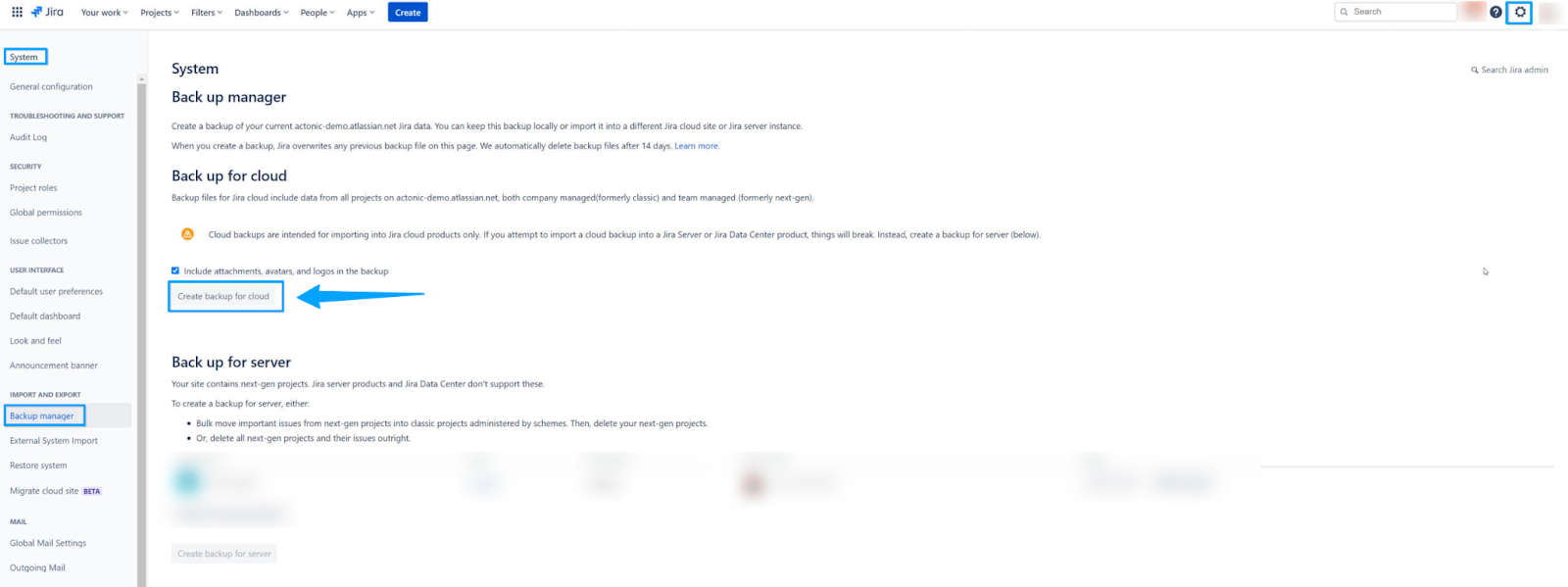
Utilisation d'un script et d'une tâche cron
Étape 1. Obtenez une clé API Atlassian.
- Connectez-vous à votre compte Atlassian.
- Naviguez vers "Paramètres du compte".
- Cliquez sur "Sécurité", puis sur "Jetons API".
- Cliquez sur "Créer un jeton API" et donnez-lui un nom.
- Copiez le jeton dans votre presse-papiers - vous en aurez besoin pour authentifier votre script.
Étape 2. Clonez le référentiel de scripts de sauvegarde.
- Créez un script personnalisé qui utilise l'API Atlassian pour créer la sauvegarde. Vous pouvez également utiliser un script fourni par un tiers.
- Utilisez Git pour cloner le dépôt contenant le script sur votre machine ou serveur local.
💡Note → Ce script utilisera généralement la clé API Atlassian obtenue à l'étape 1 pour s'authentifier et accéder à votre instance Jira. Le script peut également inclure une logique de gestion des fichiers de sauvegarde, comme la suppression des anciennes sauvegardes pour économiser de l'espace de stockage
Étape 3. Mettez en place un travail cron
Créez un travail cron à l'endroit où se trouve votre script de sauvegarde. La tâche cron définira la fréquence à laquelle le script de sauvegarde doit être exécuté (par exemple, tous les jours, toutes les semaines, tous les mois, etc :
- Ouvrez le fichier crontab pour l'éditer en exécutant 'crontab -e' dans votre terminal.
- Ajoutez une nouvelle ligne au format suivant :
* * * * * * /path/to/script > /path/to/logfile
- Le travail cron exécutera le script de sauvegarde aux intervalles spécifiés, créant des sauvegardes de votre instance Jira Cloud.
- Enregistrez et fermez le fichier crontab.
Note importante sur les expressions cron
Comme indiqué ci-dessus, les cinq astérisques représentent (dans l'ordre) les minutes, les heures, le jour du mois, le mois et le jour de la semaine.
Adaptez-les pour définir la fréquence de la sauvegarde. Le chemin d'accès après les astérisques doit pointer vers votre script.
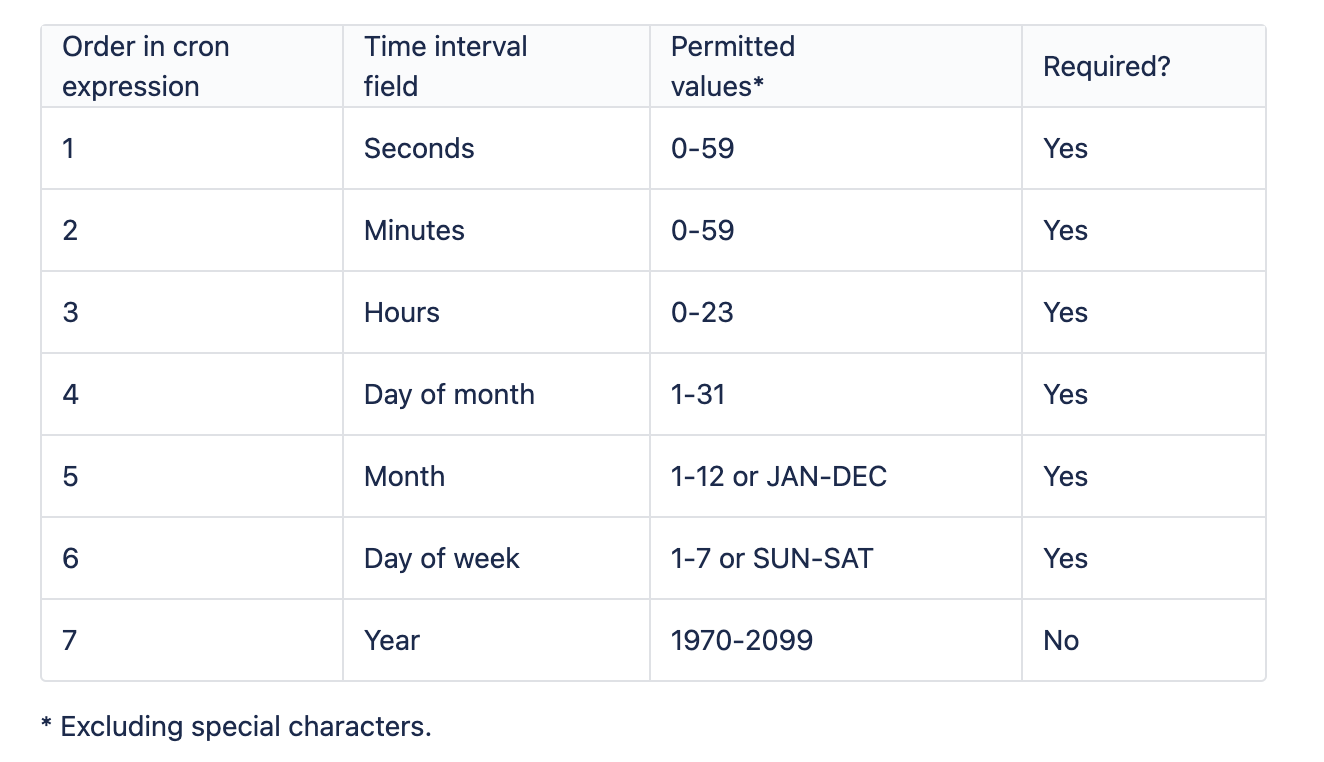
Un exemple rapide est cette expression cron complète : "0 0 12 ? * WED" - ce qui signifie que le déclencheur est réglé sur "tous les mercredis à 12:00:00 pm."
💡 Lecture recommandée →Plus d'informations sur la mise en place de déclencheurs cron ici.
Scripts de sauvegarde
Les scripts de sauvegarde (comme leur nom l'indique) consistent à écrire des scripts ou des programmes pour automatiser la sauvegarde et la restauration des données.
Divers langages de script permettent de le faire, mais nous nous concentrons sur Python et Bash.
Python
Python est un langage de programmation interprété de haut niveau, connu pour sa lisibilité et sa polyvalence.
Il dispose d'un riche ensemble de bibliothèques et de modules qui peuvent interagir avec les API, gérer les opérations sur les fichiers et effectuer diverses autres tâches nécessaires dans un processus de sauvegarde et de restauration. Comme Python est indépendant de la plate-forme, c'est un bon choix pour les tâches de script qui doivent être exécutées sur différents systèmes d'exploitation.
Voici un exemple :
Script de sauvegarde en Python
import requests

API_TOKEN = 'votre_api_token'
API_URL = 'https://your-instance.atlassian.net/wiki/rest/backup'

headers = {
    'Accept' : 'application/json',
    'Authorization' : f'Bearer {API_TOKEN}',
}

response = requests.post(API_URL, headers=headers)

si response.status_code == 202 :
    print('La sauvegarde a démarré avec succès')
else :
    print(f'Failed to start backup : {response.content}')
Script de restauration en Python
import requests

API_TOKEN = 'votre_api_token'
API_URL = 'https://your-instance.atlassian.net/wiki/rest/restore'
BACKUP_FILE_PATH = '/path/to/your/backup.tar'

headers = {
    'Accept' : 'application/json',
    'Authorization' : f'Bearer {API_TOKEN}',
}

with open(BACKUP_FILE_PATH, 'rb') as backup_file :
    response = requests.post(API_URL, headers=headers, files={'file' : backup_file})

si response.status_code == 202 :
    print('La restauration a démarré avec succès')
else :
    print(f'Échec du démarrage de la restauration : {response.content}')
Bash
Bash (Bourne Again SHell) est un interpréteur de ligne de commande, ou shell, pour le système d'exploitation Unix/Linux.
Les scripts écrits en Bash sont généralement utilisés pour les opérations sur les fichiers et le système. Ils conviennent également aux scripts de sauvegarde exécutés dans les systèmes Unix/Linux. En outre, les scripts Bash peuvent interagir directement avec les tâches de niveau système, ce qui les rend très puissants pour les opérations de sauvegarde et de restauration.
Voici un exemple :
Script de sauvegarde Bash
API_TOKEN="your_api_token"
API_URL="https://your-instance.atlassian.net/wiki/rest/backup"

response=$(curl -X POST -H "Accept : application/json" -H "Authorization : Bearer $API_TOKEN" $API_URL)

if [ $ ? -eq 0 ] ; then
    echo "La sauvegarde a démarré avec succès"
else
    echo "Échec du démarrage de la sauvegarde : $response"
fi
Script de restauration en bash
API_TOKEN="your_api_token"
API_URL="https://your-instance.atlassian.net/wiki/rest/restore"
BACKUP_FILE_PATH="/path/to/your/backup.tar"

response=$(curl -X POST -H "Accept : application/json" -H "Authorization : Bearer $API_TOKEN" -F "file=@$BACKUP_FILE_PATH" $API_URL)

if [ $ ? -eq 0 ] ; then
    echo "La restauration a démarré avec succès"
else
    echo "Échec du démarrage de la restauration : $response"
fi
💡Note → Les points de terminaison et méthodes API réels peuvent varier en fonction du produit Atlassian spécifique et du type d'opération de sauvegarde/restauration.
Nous vous recommandons de vous référer à la documentation API officielle d'Atlassian pour obtenir les informations les plus précises et les plus récentes.
Processus de sauvegarde et de restauration de Jira Cloud
Un guide étape par étape pour restaurer les données et les paramètres de Jira Cloud :
Étape 1. Préparez le fichier de sauvegarde.
Assurez-vous que vous disposez d'un fichier de sauvegarde valide prêt pour le processus de restauration.
Comme indiqué précédemment, cette sauvegarde doit être un fichier zip créé par le biais du gestionnaire de sauvegarde de Jira Cloud, d'un outil tiers ou d'un script de sauvegarde, et d'une tâche cron.
- Vérifiez que vous disposez de toutes les autorisations et de tous les accès nécessaires pour restaurer les données.
- Sauvegardez les données existantes (facultatif mais recommandé)
Étape 2. Lancez le processus de restauration
- Connectez-vous à votre instance Jira Cloud en tant qu'administrateur.
- Naviguez vers le gestionnaire de sauvegarde en cliquant sur Paramètres (l'icône en forme de rouage) > Système > Gestionnaire de sauvegarde.
- Cliquez sur "Choisir un fichier" dans le gestionnaire de sauvegarde sous la section "Restaurer".
- Localisez et sélectionnez votre fichier de sauvegarde.
- Cliquez sur le bouton "Restaurer" pour lancer le processus de restauration. N'oubliez pas que cette opération écrasera toutes les données existantes dans votre instance Jira Cloud.
💡Note → Le processus de restauration peut prendre un certain temps, en fonction de la taille de la sauvegarde. N'interrompez pas le processus jusqu'à ce qu'il soit terminé.
Étape 3. Vérifiez et testez les données restaurées
- Après avoir terminé le processus de restauration, vérifiez que vos données et paramètres ont été correctement restaurés. Cela inclut les problèmes, les flux de travail, les autorisations, les données utilisateur et les autres paramètres.
Vous devriez vérifier un échantillon de données dans différents projets pour vous assurer que toutes les données sont intactes.
- Vérifiez que votre instance Jira Cloud fonctionne correctement.
- Il peut s'agir de créer et de modifier des problèmes, de démarrer et de terminer des flux de travail, de rechercher des problèmes, etc.
- Vérifiez les applications et modules complémentaires installés pour vous assurer qu'ils fonctionnent correctement après la restauration.
Intégration de la sauvegarde de Jira Cloud avec d'autres produits Atlassian
La suite de produits Atlassian est souvent utilisée conjointement pour la gestion de projets (Jira Software), la gestion de services (JSM) et la collaboration (Confluence).
Il est donc essentiel de garantir un processus de sauvegarde cohérent et fiable pour l'ensemble de ces outils. Voici un aperçu de certains produits Atlassian que vous pouvez intégrer à la sauvegarde Jira Cloud.
- Intégration de Jira et Confluence. Étant donné que Jira et Confluence travaillent souvent en étroite collaboration, il est avantageux d'avoir une stratégie de sauvegarde cohérente pour les deux produits. En fait, de nombreux scripts et applications de sauvegarde sont conçus pour prendre en charge simultanément Jira et Confluence, ce qui vous permet de planifier et de gérer les sauvegardes pour les deux applications.
- Intégration de Jira Service Management (JSM). JSM est souvent utilisé avec le logiciel Jira. En tant que telles, les données entre ces deux systèmes sont étroitement liées, de sorte que les sauvegardes devraient idéalement être effectuées simultanément pour s'assurer que les données restent synchronisées. En outre, certaines solutions de sauvegarde prennent spécifiquement en charge Jira Service Management et peuvent être incluses dans votre plan de sauvegarde global.
- Intégration de Bitbucket. Bitbucket est le système de contrôle de version d'Atlassian, offrant quelques fonctionnalités qui s'intègrent parfaitement à Jira. Par exemple, Atlassian propose une stratégie de sauvegarde DIY basée sur des scripts pour le Bitbucket Data Center. Et pour Bitbucket Cloud, vous pouvez exporter et importer les données de l'espace de travail.
En attendant, pour vous assurer que vos processus de sauvegarde sont cohérents entre les produits Atlassian:
- Synchronisez vos calendriers de sauvegarde. Essayez de synchroniser vos programmes de sauvegarde de manière à sauvegarder les données de tous les produits Atlassian en même temps. Cela garantit que les données de ces outils sont cohérentes et reflètent le même point dans le temps.
- Utiliser une solution de sauvegarde unifiée. Envisagez d'utiliser une solution de sauvegarde tierce comme HYCU qui prend en charge tous les produits Atlassian. Cela vous permet de gérer et de surveiller vos sauvegardes à partir d'une interface unique, ce qui simplifie le processus de sauvegarde.
💡Pro Tip → Instantanément restaurer toutes les données Jira (jusqu'aux pièces jointes spécifiques, aux problèmes et même aux sous-tâches) - le tout en un seul clic !
Cas d'utilisation et fonctionnalités supplémentaires fournies par les applications de sauvegarde dans Jira Cloud
Outre les capacités d'automatisation courantes fournies par les applications de sauvegarde, nombre d'entre elles sont dotées de fonctionnalités permettant d'améliorer le processus de sauvegarde et de restauration, garantissant ainsi la protection des données et une reprise après sinistre efficace.
Parmi les fonctionnalités supplémentaires fournies par ces applications et leurs cas d'utilisation, citons :
- Les sauvegardes sélectives. Certaines applications permettent d'effectuer des sauvegardes sélectives, c'est-à-dire que vous pouvez sauvegarder des projets ou des types de problèmes spécifiques plutôt que l'ensemble de l'instance. Ceci est utile lorsque vous devez vous concentrer sur certains projets ou que vous souhaitez éviter d'écraser des données spécifiques lors d'une restauration.
- Options de stockage des sauvegardes. HYCU est la seule solution qui offre différentes options de stockage, telles que le stockage local, le stockage dans le nuage (par exemple, Amazon S3, Google Cloud Storage), ou des services de sauvegarde dédiés. Cette flexibilité vous permet de choisir la solution de stockage la plus adaptée aux besoins de votre entreprise.
- Cryptage et sécurité des données. De nombreuses applications de sauvegarde accordent la priorité à la sécurité des données en proposant des options de cryptage pour les fichiers de sauvegarde stockés. Cela permet de protéger les données sensibles pendant le stockage et la transmission.
- Vérification des sauvegardes. Certaines applications sont dotées de mécanismes de vérification intégrés pour garantir l'intégrité des fichiers de sauvegarde. Elles peuvent effectuer des contrôles périodiques sur les sauvegardes pour confirmer que les données sont restaurables sans erreur.
💡Related → Les 14 meilleurs fournisseurs de sauvegarde SaaS à l'heure actuelle
Gestion des tâches de sauvegarde et de restauration pour plusieurs sites Jira Cloud
Si vous gérez plusieurs sites Jira Cloud, une gestion efficace des sauvegardes et des restaurations est essentielle, Jira Cloud, une gestion efficace des sauvegardes et des restaurations est essentielle. Les applications de sauvegarde offrent souvent des fonctionnalités permettant de rationaliser ces tâches :
- Gestion centralisée. Utilisez des applications de sauvegarde dotées de tableaux de bord centralisés ou d'interfaces d'administration pour gérer les tâches de sauvegarde et de restauration de plusieurs sites Jira Cloud à partir d'un seul emplacement.
- Opérations en bloc. Optez pour des applications de sauvegarde qui effectuent des sauvegardes ou des restaurations en vrac sur plusieurs sites. Cela permet d'économiser du temps et des efforts lorsque vous traitez un grand nombre d'instances.
- Consistance entre les sites. Les applications de sauvegarde permettent de garantir la cohérence des configurations de sauvegarde et des politiques de conservation sur tous les sites Jira Cloud, offrant ainsi des pratiques de protection des données uniformes.
- Synchronisations programmées et mise en miroir. Dans certains cas, vous pouvez vouloir maintenir des sauvegardes synchronisées sur plusieurs instances. Certaines applications de sauvegarde offrent des fonctions de synchronisation programmée ou de mise en miroir pour maintenir les données de sauvegarde à jour sur tous les sites.
N'oubliez pas que si les applications de sauvegarde tierces peuvent offrir des fonctionnalités et une commodité supplémentaires, elles nécessitent également une configuration et une gestion appropriées pour garantir que vos données sont sauvegardées en toute sécurité et qu'elles peuvent être restaurées en cas de besoin.
Construire ou acheter : Sauvegardes Jira
Lorsqu'il s'agit de trouver la bonne solution de sauvegarde Jira, vous avez le choix entre deux options.
- Utiliser l'exportation intégrée d'Atlassian avec toutes ses limitations - ou,
- Utiliser une solution tierce avancée (comme HYCU) pour assurer la protection des données et minimiser le risque de perte de données dans Jira Cloud
Selon ce que nous avons exposé dans ce billet, opter pour l'option Atlassian pose plus de risques pour l'intégrité et la sécurité de vos sauvegardes.
Par exemple, vous pouvez avoir besoin de restaurer des projets, des configurations, des problèmes ou des pièces jointes spécifiques. Cependant, la solution de sauvegarde intégrée à Jira Cloud ne prend pas en charge la restauration sélective - il s'agit d'une approche tout ou rien. Vous pourriez vous retrouver à devoir restaurer toute l'instance, ce qui affecterait des projets entiers et perturberait l'organisation.
Ce qui fait de HYCU un choix convaincant pour les organisations qui veulent minimiser la perte de données, assurer une récupération rapide face à des incidents inattendus, automatiser leurs sauvegardes, et leur stockage hors site sur AWS, Google Cloud, ou Wasabi.
Sauvegardez votre Jira Cloud avec HYCU
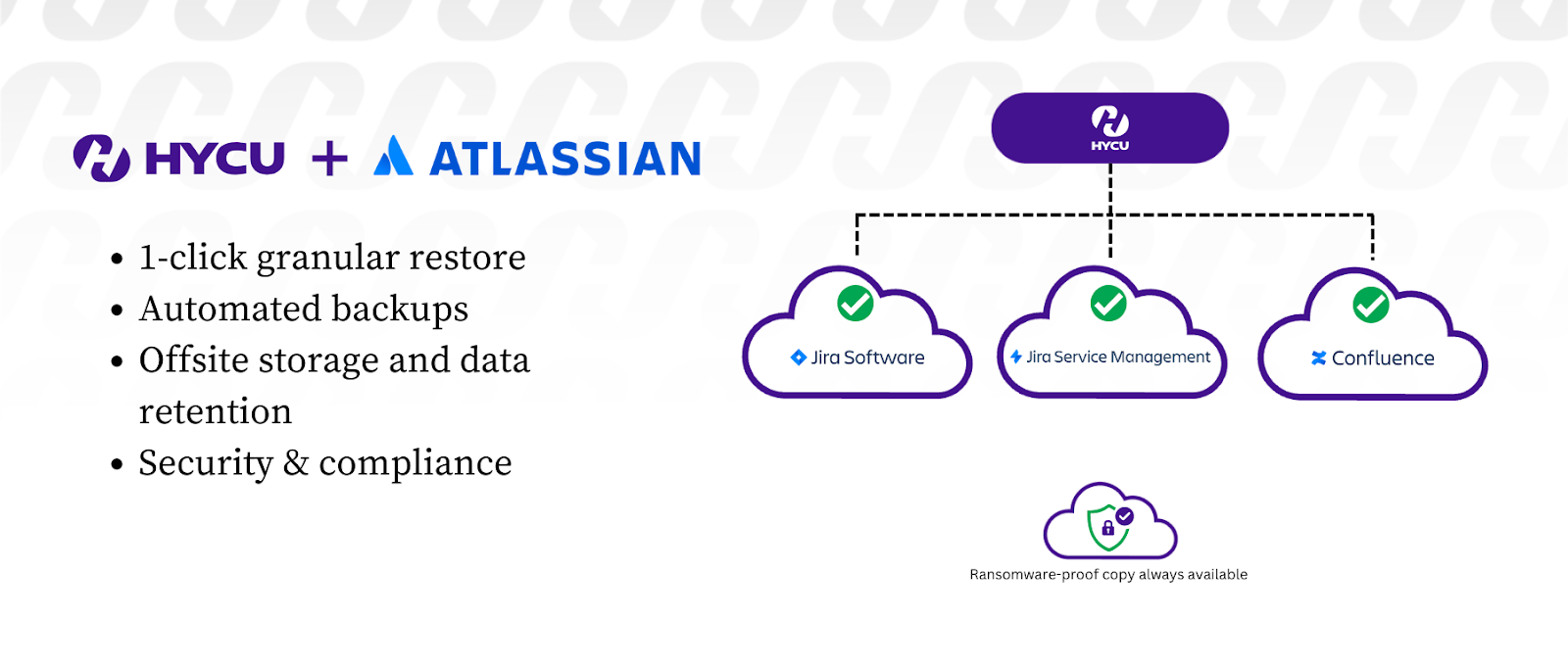
- Restauration granulaire en un clic.
- Automatisez toutes les opérations de sauvegarde en quelques clics. HYCU offre une fonction de sauvegarde automatique qui simplifie le processus de sauvegarde de vos données Jira. Par exemple, en quelques clics, vous pouvez configurer la fréquence et l'heure de votre sauvegarde sans nécessiter d'efforts manuels constants. Ainsi, vous êtes assuré de disposer de sauvegardes cohérentes et à jour de vos données Jira.
- Répondre aux exigences de conformité en stockant les données hors site. Le stockage de vos données Jira hors site (emplacement séparé) garantit une protection supplémentaire contre les attaques ciblées sur le site ou les suppressions accidentelles. HYCU vous aide à le faire en conservant des copies de sauvegarde de vos données Jira hors site et en répondant aux exigences de conformité telles que PCI, HIPAA, Sarbanes Oxley (SOX) et GDPR.
- Aide à stocker des copies de vos données à l'épreuve des ransomwares. Pour atténuer le risque d'une attaque de ransomware chiffrant ou compromettant votre environnement Jira Cloud principal, vous pouvez stocker des copies immuables de vos données dans AWS, Google Cloud ou même dans des cibles de stockage compatibles S3 comme Wasabi.
FAQs : Sauvegardes et restaurations Jira
Puis-je créer manuellement une sauvegarde de mes données Jira Cloud ?
Oui, vous pouvez créer manuellement une sauvegarde de vos données Jira Cloud à l'aide de la fonctionnalité de sauvegarde intégrée d'Atlassian. Cependant, elle ne prend pas en charge les sauvegardes automatisées.
💡Related → Top 8 Small Business Backup Solutions (Cloud & On-Premises)
À quelle fréquence dois-je effectuer des sauvegardes de mes données Jira ?
La fréquence de vos sauvegardes doit dépendre de la fréquence à laquelle vos données changent. Si vos données changent constamment, envisagez des sauvegardes quotidiennes ou toutes les quelques heures.
Comment puis-je activer des sauvegardes automatisées pour Jira Cloud ?
Vous pouvez effectuer des sauvegardes automatisées dans Jira Cloud à l'aide d'applications/additifs tiers sur la place de marché Atlassian. Vous pouvez également utiliser un script en exploitant l'API d'Atlassian.
Comment puis-je restaurer mon instance Jira Cloud à partir d'un fichier de sauvegarde ?
En utilisant la fonctionnalité de restauration intégrée d'Atlassian, vous pouvez restaurer votre instance Jira Cloud à partir d'un fichier de sauvegarde.
Quelles sont les meilleures pratiques pour les stratégies de sauvegarde de Jira Cloud ?
Les meilleures pratiques comprennent des sauvegardes régulières, la vérification de l'intégrité des fichiers de sauvegarde, l'utilisation de sauvegardes sélectives, l'automatisation du processus de sauvegarde et le stockage sécurisé des sauvegardes hors site dans une cible de stockage contrôlée par votre organisation.
Puis-je utiliser des scripts ou des API pour automatiser le processus de sauvegarde ?
Oui, vous pouvez utiliser des langages de script tels que Python ou Bash, combinés aux API d'Atlassian, pour automatiser votre processus de sauvegarde.
Où dois-je stocker mes fichiers de sauvegarde Jira Cloud ?
Les fichiers de sauvegarde doivent être stockés en toute sécurité dans un emplacement extérieur à Atlassian. Nous recommandons un nuage public ou une cible de stockage compatible S3 qui permet des copies immuables.
Nous recommandons de suivre la stratégie de stockage de sauvegarde 3-2-1.
Combien de temps dois-je conserver mes fichiers de sauvegarde ?
La conservation des fichiers de sauvegarde doit être basée sur les politiques de conservation des données et les exigences de conformité de votre organisation.
Puis-je intégrer la sauvegarde Jira Cloud à d'autres produits Atlassian ?
Oui, de nombreuses apps de sauvegarde prennent en charge l'intégration avec d'autres produits Atlassian comme Confluence et Jira Service Management.
Quelles sont les options de sauvegarde disponibles pour les instances Jira Data Center et Jira Server ?
Voici les options de sauvegarde pour les instances Jira Data Center et Jira Server.
- Sauvegarde XML intégrée (Jira Server et Jira Data Center)
- Jira Data Center Shared Home Directory (Data Center Only)
- Sauvegarde de la base de données
- Sauvegarde du système de fichiers
- Sauvegarde des instantanés et des machines virtuelles
Quels modules complémentaires ou applications devrais-je envisager sur le marché Atlassian pour la sauvegarde de Jira Cloud ?
HYCU est une option fortement recommandée pour la sauvegarde de Jira Cloud.
- Évitez les pertes de données et les temps d'arrêt. Restaurez tout, des projets entiers aux problèmes, sous-tâches et pièces jointes.
- Éliminez les sauvegardes manuelles. Automatisez toutes les opérations de sauvegarde et récupérez-les en quelques clics, sans exportation manuelle ni script.
- Conservation des données et conformité. Respectez les normes de conservation et de conformité grâce à la possibilité de stocker vos données aussi longtemps que vous le souhaitez, hors site, dans une cible de stockage gérée par votre entreprise.
Puis-je programmer des sauvegardes pour qu'elles s'exécutent automatiquement à des heures précises ?
Oui, vous pouvez programmer des sauvegardes automatisées à l'aide d'applications ou de scripts tiers. Nous vous recommandons de programmer des sauvegardes quotidiennes au minimum.
Comment puis-je vérifier l'intégrité de mes fichiers de sauvegarde Jira Cloud ?
Certaines applications de sauvegarde offrent des fonctions de vérification des sauvegardes. Vous pouvez également effectuer un test de restauration sur un environnement de non-production.
Les applications de sauvegarde offrent des fonctions de vérification des sauvegardes.



Obtenez les dernières informations et mises à jour
By submitting, I agree to the HYCU Subscription Agreement , Terms of Usage , and Privacy Policy .