Copia de seguridad y restauración en la nube de Atlassian Jira para copias de seguridad diarias automatizadas

El papel de Jira Cloud (Por qué son importantes las copias de seguridad y la restauración)
Como con cualquier dato crítico del sistema, las copias de seguridad regulares son esenciales para garantizar la integridad de los datos, la continuidad del negocio y la recuperación ante desastres.
Esto es igualmente cierto para Jira, una plataforma que a menudo contiene grandes cantidades de datos críticos de gestión de proyectos. Si se pone en peligro, esto podría provocar interrupciones significativas en la ejecución del proyecto, obstaculizar la productividad del equipo y afectar negativamente a las operaciones generales de la empresa. En casos como éste es donde las copias de seguridad de los datos entran en escena para salvar el día.
Eche un vistazo a estos escenarios:
- Continuidad empresarial. Jira se utiliza ampliamente para el seguimiento de tareas, problemas y avances de proyectos. En el caso de un desastre, la organización podría experimentar una interrupción significativa, lo que provocaría retrasos en la entrega de proyectos, pérdida de datos y posibles impactos financieros. Las copias de seguridad periódicas proporcionan una forma fiable de recuperar sus datos, garantizando la continuidad de la empresa y minimizando el tiempo de inactividad.
- Protección contra errores humanos. Incluso los usuarios más meticulosos pueden borrar tickets accidentalmente o realizar cambios que afecten a datos críticos. Dichos borrados pueden tener repercusiones importantes, sobre todo en proyectos de gran envergadura con muchas partes interesadas. Las copias de seguridad periódicas permiten rectificar fácilmente tales errores, manteniendo la integridad general de sus datos y garantizando la exhaustividad de los datos de su proyecto.
- Actualizaciones y migraciones del sistema. Implementar cambios en el sistema, como actualizaciones de software o migraciones a nuevas plataformas, conlleva un riesgo inherente. Las copias de seguridad realizadas antes de tales eventos proporcionan una red de seguridad, permitiéndole volver a un estado estable si surgen complicaciones.
- Resiliencia a la ciberseguridad. En caso de ataques cibernéticos como el ransomware, en los que los datos podrían cifrarse o borrarse, disponer de una copia de seguridad reciente es crucial. Le permitirá restaurar sus datos sin sucumbir a las peticiones de rescate o a grandes pérdidas de datos.
3 cosas que debe verificar antes de iniciar su copia de seguridad de Atlassian Cloud
Prepararse para una migración a Atlassian Cloud requiere una planificación cuidadosa para garantizar una transición sin problemas y mitigar la posible pérdida de datos valiosos.
Frecuencia de las copias de seguridad (RPO)
El objetivo de punto de recuperación (RPO) representa la cantidad máxima de datos que pueden perderse sin causar daños significativos a una empresa.
En términos más sencillos, el RPO responde a la pregunta: "¿Cuántos datos puedo permitirme perder antes de que se convierta en un problema?"
Al considerar el backup en la nube de Atlassian, o cualquier solución de backup para el caso, comprender y verificar su RPO es crucial por las siguientes razones:
- Tolerancia a la pérdida de datos. Al determinar su RPO, esencialmente está estableciendo un punto de referencia para la cantidad de datos recientes que puede permitirse perder. Por ejemplo, si su RPO se establece en 24 horas, está diciendo que puede tolerar una pérdida de datos de hasta un día de trabajo.
- Frecuencia de las copias de seguridad. El RPO influye directamente en la frecuencia con la que debe realizar copias de seguridad. Si tiene un RPO bajo, digamos de 1 hora, significa que no puede permitirse perder más de una hora de datos. En consecuencia, tendría que realizar copias de seguridad cada hora para cumplir este objetivo.
- Asignación de recursos. Comprender su OPR puede ayudarle a asignar los recursos de forma más eficiente. Si tiene un RPO estricto, es posible que necesite más almacenamiento, redes más rápidas o incluso soluciones de copia de seguridad dedicadas para asegurarse de que cumple ese objetivo.
- Implicaciones de costes. Realizar copias de seguridad con mayor frecuencia puede suponer mayores costes, tanto en términos de almacenamiento como de los recursos necesarios para gestionar y supervisar dichas copias. Al establecer y verificar su RPO, puede equilibrar la compensación entre los costes y el riesgo de pérdida de datos.
Objetivo de tiempo de recuperación (RTO)
Mientras que el RPO (Recovery Point Objective, objetivo de punto de recuperación) se centra en la cantidad de datos que puede permitirse perder, el RTO se concentra en el tiempo que se tarda en restaurar esos datos y volver a poner en marcha sus sistemas tras una interrupción.
En esencia, el RTO responde a la pregunta: "¿Cuánto tiempo pueden estar inactivas las operaciones de mi empresa antes de que se convierta en un problema importante?"
Por ejemplo, en términos de tiempo de inactividad operativa, el RTO establece un objetivo sobre la rapidez con la que debe restablecer las operaciones tras un incidente. Si su RTO es de 4 horas, significa que su objetivo es tener todo funcionando en ese plazo de tiempo después de una interrupción.
Retención de datos
La retención de datos se refiere a las políticas y estrategias que determinan cuánto tiempo se conservan las copias de seguridad de los datos antes de que se sobrescriban o eliminen.
Es un aspecto crucial de cualquier estrategia de copias de seguridad, ya que no sólo garantiza que tenga acceso a los datos históricos cuando los necesite, sino que también ayuda a gestionar los costes de almacenamiento y a cumplir con los requisitos normativos.
Además, las copias de seguridad pueden consumir un espacio de almacenamiento significativo con el paso del tiempo. Al establecer políticas claras de retención de datos, puede gestionar y optimizar el uso del almacenamiento, asegurándose de que no está almacenando innecesariamente copias de seguridad obsoletas.
💡Relacionados → Los 7 mejores proveedores de copias de seguridad en la nube de Jira en este momento
Atlassian ofrece exportaciones: Pero No Es Suficiente
Aunque Atlassian ofrece algún tipo de función 'backup' de Jira Cloud, el proceso no está automatizado ni garantiza una recuperación total en caso de pérdida de datos o fallo del sistema.
Por ejemplo, la funcionalidad nativa de copia de seguridad en la nube de Atlassian sólo ofrece la versión XML de sus datos con un límite de cada 48 horas.
Esto significa;
- Sólo puede exportar completamente sus datos una vez cada 48 horas. Por lo tanto, cualquier dato nuevo dentro de ese periodo desaparece por completo.
- Sólo puede recuperar una instancia, no datos granulares. Por lo tanto, si su desarrollador elimina un proyecto, una incidencia o un archivo adjunto específico en Jira, Confluence o JSM, no hay ningún punto de recuperación.
- Tiene que copiar/exportar manualmente sus datos o encontrar un asistente de secuencias de comandos que le facilite esta tarea. La exportación manual de datos le consumirá tiempo y la gestión de scripts introducirá más complejidad y requerirá una gestión constante.
¿Qué significa esto para Jira?
Dado que la "copia de seguridad" nativa de Atlassian Cloud no es más que una exportación masiva de datos, no existe ninguna garantía de recuperar los datos de su organización en caso de pérdida de datos o borrado accidental.
Limitaciones específicas de la copia de seguridad nativa de Atlassian:
- No se pueden recuperar los datos granulares borrados. Si borra accidentalmente un proyecto épico de Jira, no se podrá recuperar a tiempo desde la exportación.
- Gaste horas/días creando copias de seguridad que carecen de capacidades de restauración granular, lo que dificulta y hace casi imposible recuperar elementos o datos específicos.
- No cumplen las políticas de retención de datos. Muchas industrias tienen estrictas políticas de retención de datos que toda organización debe cumplir. Por ejemplo, las empresas sanitarias de Estados Unidos deben adherirse a la Ley de Portabilidad y Responsabilidad del Seguro Médico (HIPAA), que les obliga a almacenar sus datos durante al menos siete años. Mientras tanto, Atlassian Cloud elimina los datos después de 30 días, lo que puede no ajustarse a las políticas de retención, ya que los datos exportados pueden no ser utilizables o fácilmente accesibles durante el tiempo requerido.
- Son susceptibles a ataques de ransomware. Si los ciberdelincuentes cifran datos críticos dentro del entorno de Atlassian Cloud, recuperar los datos robados de la copia de seguridad exportada puede resultar difícil debido a la falta de copias inmutables.
Por ejemplo, dado que las soluciones de copia de seguridad nativas de Atlassian dependen de Atlassian Cloud, si se produce un ataque a la cadena de suministro que comprometa cualquier parte de la plataforma, sus datos corren el riesgo de ser encriptados.
👀 Nota al margen → Un Ataque a la Cadena de Suministro es una forma de ciberataque dirigido a las vulnerabilidades dentro de la cadena de suministro de una solución.
💡Pro Tip → Con HYCU, puede gestionar las frecuencias de las copias de seguridad y los periodos de retención. Pruebe HYCU gratis 👈
Diferentes procesos nativos de copia de seguridad y restauración en la nube de Atlassian
Copia de seguridad automatizada
Desgraciadamente, Atlassian no ofrece una función de copia de seguridad automatizada para Jira Cloud. Tiene que crear manualmente una copia de seguridad cada vez que desee una, lo que puede llevar mucho tiempo y puede dar lugar a copias de seguridad inconsistentes. Su otra opción es aprovechar las secuencias de comandos y gestionarlas usted mismo.
Además, la funcionalidad de copia de seguridad integrada requiere intervención manual para activar una copia de seguridad, y estas copias de seguridad incluyen todos los datos sin la posibilidad de seleccionar proyectos o tipos de incidencia específicos.
Una buena solución a este problema constante es explorar las aplicaciones de terceros disponibles en el Atlassian Marketplace. Varias soluciones de copia de seguridad, como HYCU, BackUp for Jira y otras, pueden proporcionar copias de seguridad automatizadas y programadas sin intervención manual.
Configuración y uso de aplicaciones de copia de seguridad para Jira Cloud
- Una vez que haya elegido una solución de copia de seguridad como HYCU, tendrá que instalarla y configurarla.
- Desde su instancia de Jira, navegue hasta Aplicaciones > Buscar nuevas aplicaciones.
- Busque HYCU y haga clic en Instalar.
- Después de la instalación, vaya a Aplicaciones > Administrar aplicaciones y busque HYCU en la lista.
- Abra la aplicación y siga las indicaciones para configurar sus ajustes de copia de seguridad. Esto probablemente implicará establecer un calendario de copias de seguridad, elegir qué datos desea respaldar y seleccionar un destino para las copias de seguridad.
Copia de seguridad manual
Existen dos formas de crear una copia de seguridad manual en Jira;
- Utilizando la interfaz de Jira Cloud para crear un archivo de copia de seguridad.
- Utilizando un script y una tarea cron.
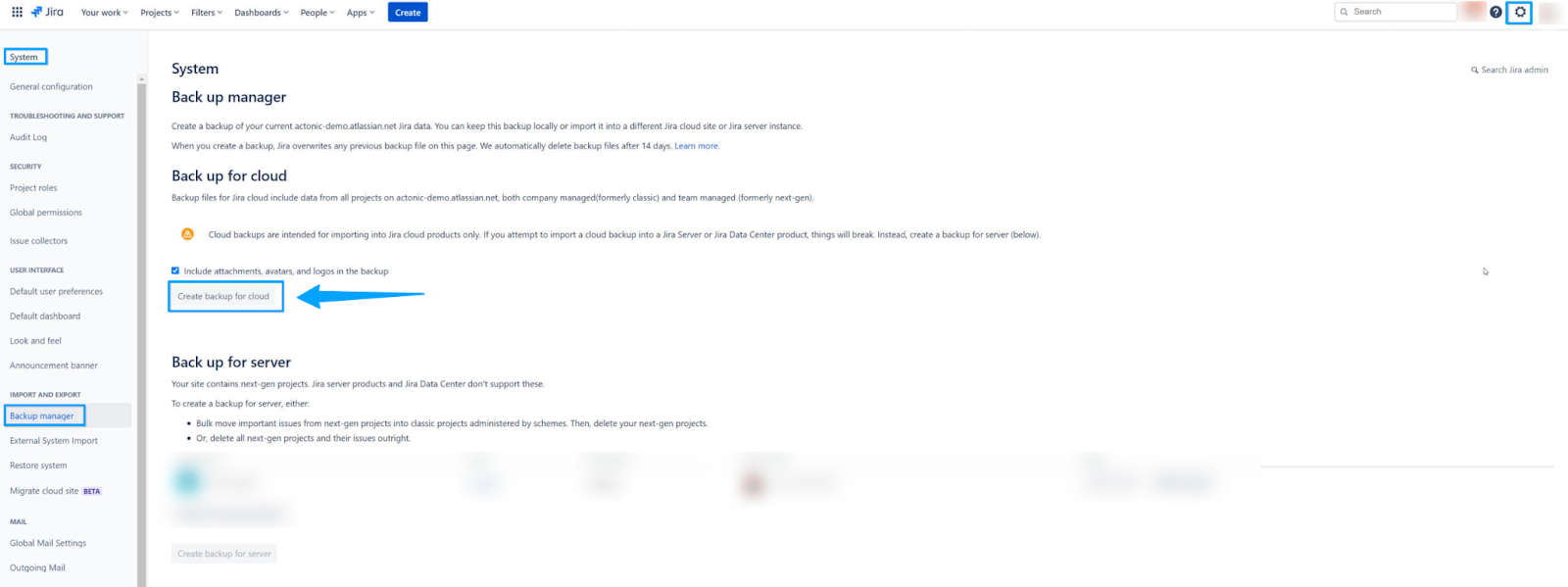
Utilizando la interfaz de Jira Cloud para crear un archivo de copia de seguridad.
- Inicie sesión en su cuenta de Jira Cloud como administrador.
- Navegue hasta la sección de administración.
- Haga clic en Configuración → Sistema
- Bajo las secciones "IMPORTAR" y "EXPORTAR", seleccione "Gestor de copias de seguridad."
- Bajo "Copia de seguridad para la nube", haga clic en "Crear copia de seguridad para la nube."
- Una vez creada la copia de seguridad, haga clic en "Descargar copia de seguridad" y guarde el archivo de copia de seguridad en su almacenamiento local.
Utilizando un script y una tarea cron
Paso 1. Obtenga una clave API de Atlassian.
- Inicie sesión en su cuenta de Atlassian.
- Vaya a "Configuración de la cuenta".
- Haga clic en "Seguridad" y, a continuación, en "Tokens de API".
- Haga clic en "Crear token de API" y asígnele un nombre.
- Copie el token en su portapapeles: lo necesitará para autenticar su script.
Paso 2. Clone el repositorio del script de copia de seguridad.
- Cree un script personalizado que utilice la API de Atlassian para crear la copia de seguridad. Alternativamente, puede utilizar un script proporcionado por un tercero.
- Utilice Git para clonar el repositorio que contiene el script en su máquina o servidor local.
💡Nota → Este script utilizará normalmente la clave API de Atlassian obtenida en el Paso 1 para autenticarse y acceder a su instancia de Jira. El script también puede incluir lógica para gestionar los archivos de copia de seguridad, como eliminar copias de seguridad antiguas para ahorrar espacio de almacenamiento
Paso 3. Configure una tarea cron
Cree una tarea cron donde se encuentre su script de copia de seguridad. La tarea cron definirá la frecuencia con la que debe ejecutarse el script de copia de seguridad (por ejemplo, diaria, semanal, mensual, etc.)
Así se hace:
- Abra el archivo crontab para editarlo ejecutando crontab -e en su terminal.
- Añada una nueva línea con el siguiente formato:
* * * * * /ruta/a script > /ruta/a archivo de registro
- El trabajo cron ejecutará el script de copia de seguridad en los intervalos especificados, creando copias de seguridad de su instancia de Jira Cloud.
- Guarde y cierre el archivo crontab.
Nota importante sobre las expresiones cron
Como se muestra arriba, los cinco asteriscos representan (en orden) minuto, hora, día del mes, mes y día de la semana.
Ajústelos para establecer la frecuencia de la copia de seguridad. La ruta después de los asteriscos debe apuntar a su script.
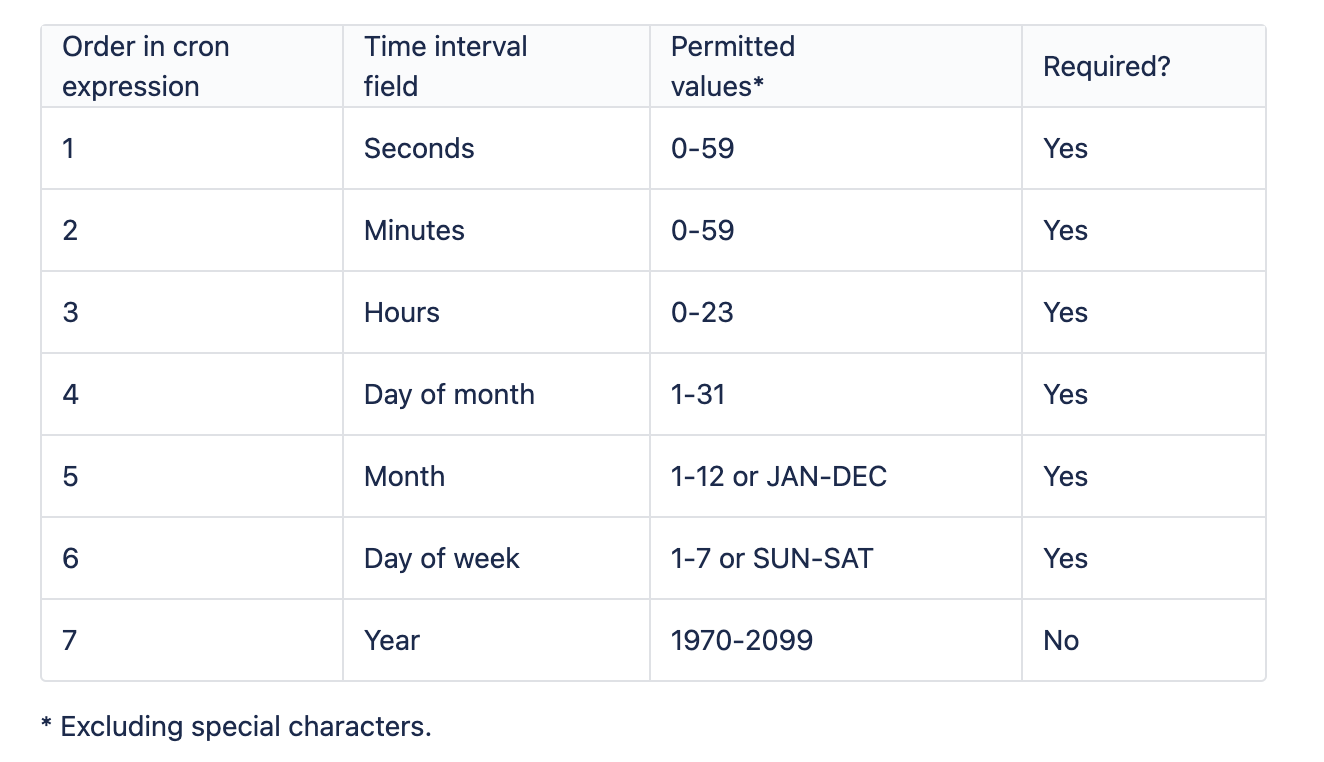
Un ejemplo rápido es esta expresión cron completa: "0 0 12? * WED" - lo que significa que el activador está configurado para "todos los miércoles a las 12:00:00 pm."
💡 Lecturas recomendadas →Más información sobre la configuración de activadores cron aquí.
Scripting de copias de seguridad
El scripting de copias de seguridad (tal y como su nombre indica) consiste en escribir scripts o programas para automatizar las copias de seguridad y la restauración de datos.
Varios lenguajes de scripting pueden hacer esto, pero nuestro enfoque es Python y Bash.
Python
Python es un lenguaje de programación interpretado de alto nivel conocido por su legibilidad y versatilidad.
Dispone de un rico conjunto de bibliotecas y módulos que pueden interactuar con las API, manejar operaciones con archivos y realizar varias otras tareas necesarias en un proceso de copia de seguridad y restauración. Dado que Python es independiente de la plataforma, es una buena opción para tareas de scripting que necesiten ejecutarse en diferentes sistemas operativos.
Aquí tiene un ejemplo:
Script de copia de seguridad en Python
importar peticiones

API_TOKEN = 'su_api_token'
API_URL = 'https://your-instance.atlassian.net/wiki/rest/backup'

cabeceras = {
    'Accept': 'application/json',
    'Authorization': f'Bearer {API_TOKEN}',
}

response = requests.post(URL_API, headers=cabeceras)

si response.status_code == 202:
    print('Copia de seguridad iniciada con éxito')
si no
    print(f'Falló el inicio de la copia de seguridad: {response.content}')
Script Python de restauración
importar peticiones

API_TOKEN = 'su_api_token'
API_URL = 'https://your-instance.atlassian.net/wiki/rest/restore'
BACKUP_FILE_PATH = '/ruta/a/tu/restauracion.tar'

cabeceras = {
    'Accept': 'application/json',
    'Authorization': f'Bearer {API_TOKEN}',
}

con open(RUTA_ARCHIVO_POSICIÓN, 'rb') como archivo_de_seguridad:
    response = requests.post(URL_API, cabeceras=cabeceras, archivos={'archivo': archivo_de_seguridad})

if response.status_code == 202:
    print('La restauración se ha iniciado correctamente')
si no
    print(f'No se ha podido iniciar la restauración: {response.content}')
Bash
Bash (Bourne Again SHell) es un intérprete de línea de comandos, o shell, para el sistema operativo Unix/Linux.
Los scripts escritos en Bash se utilizan normalmente para operaciones con archivos y sistemas. También son adecuados para scripts de copia de seguridad que se ejecutan en sistemas Unix/Linux. Además, los scripts Bash pueden interactuar directamente con las tareas a nivel de sistema, lo que los hace muy potentes para las operaciones de copia de seguridad y restauración.
Aquí tiene un ejemplo:
Script de copia de seguridad Bash
API_TOKEN="your_api_token"
API_URL="https://your-instance.atlassian.net/wiki/rest/backup"

response=$(curl -X POST -H "Accept: application/json" -H "Authorization: Portador $API_TOKEN" $API_URL)

if [ $? -eq 0 ]; then
    echo "Copia de seguridad iniciada con éxito"
else
    echo "Fallo al iniciar la copia de seguridad: $respuesta"
fi
Script de restauración en Bash
API_TOKEN="your_api_token"
API_URL="https://your-instance.atlassian.net/wiki/rest/restore"
BACKUP_FILE_PATH="/ruta/a/tu/restauracion.tar"

response=$(curl -X POST -H "Accept: application/json" -H "Authorization: Bearer $API_TOKEN" -F "file=@$BACKUP_FILE_PATH" $API_URL)

if [ $? -eq 0 ]; then
    echo "La restauración se ha iniciado correctamente"
else
    echo "Error al iniciar la restauración: $respuesta"
fi
💡Nota → Los puntos finales y métodos reales de la API pueden variar en función del producto específico de Atlassian y del tipo de operación de copia de seguridad/restauración.
Recomendamos consultar la documentación oficial de la API de Atlassian para obtener la información más precisa y actualizada.
Proceso de copia de seguridad y restauración de Jira Cloud
Una guía paso a paso para restaurar los datos y la configuración de Jira Cloud:
Paso 1. Prepare el archivo de copia de seguridad.
Asegúrese de tener listo un archivo de copia de seguridad válido para el proceso de restauración.
Como se mencionó anteriormente, esta copia de seguridad debe ser un archivo zip creado a través del gestor de copias de seguridad de Jira Cloud, una herramienta de terceros o un script de copia de seguridad y una tarea cron.
- Verifique que dispone de todos los permisos y accesos necesarios para restaurar los datos.
- Haga una copia de seguridad de los datos existentes (opcional pero recomendable)
Paso 2. Inicie el proceso de restauración
- Inicie sesión en su instancia de Jira Cloud como administrador.
- Navegue hasta el Gestor de copias de seguridad haciendo clic en Configuración (el icono de engranaje) > Sistema > Gestor de copias de seguridad.
- Haga clic en "Elegir archivo" en el Gestor de copias de seguridad, en la sección "Restaurar".
- Localice y seleccione su archivo de copia de seguridad.
- Haga clic en el botón 'Restaurar' para iniciar el proceso de restauración. Recuerde que esto sobrescribirá todos los datos existentes en su instancia de Jira Cloud.
💡Nota → El proceso de restauración puede tardar algún tiempo, dependiendo del tamaño de la copia de seguridad. No interrumpa el proceso hasta que finalice.
Paso 3. Verifique y pruebe los datos restaurados
- Tras completar el proceso de restauración, verifique que sus datos y configuraciones se han restaurado correctamente. Esto incluye incidencias, flujos de trabajo, permisos, datos de usuario y otros ajustes.
Debería comprobar una muestra de datos en diferentes proyectos para asegurarse de que todos los datos están intactos.
- Asegúrese de que su instancia de Jira Cloud funciona correctamente.
- Esto podría incluir crear y editar incidencias, iniciar y completar flujos de trabajo, buscar incidencias, etc.
- Revise las aplicaciones y complementos instalados para asegurarse de que funcionan correctamente después de la restauración.
Integración de la copia de seguridad de Jira Cloud con otros productos de Atlassian
La suite de productos de Atlassian suele utilizarse conjuntamente para la gestión de proyectos (Jira Software), la gestión de servicios (JSM) y la colaboración (Confluence).
Por lo tanto, garantizar un proceso de copia de seguridad coherente y fiable en todas estas herramientas es crucial. He aquí un vistazo a algunos productos de Atlassian que puede integrar con la copia de seguridad de Jira Cloud.
- Integración de Jira y Confluence. Dado que Jira y Confluence suelen trabajar en estrecha colaboración, contar con una estrategia de copia de seguridad coherente para ambos productos resulta beneficioso. De hecho, muchas aplicaciones y secuencias de comandos de copia de seguridad están diseñadas para admitir simultáneamente Jira y Confluence, lo que le permite programar y gestionar copias de seguridad para ambas aplicaciones.
- Integración de Jira Service Management (JSM). JSM se utiliza a menudo con el software Jira. Como tal, los datos entre estos dos sistemas están estrechamente vinculados, por lo que lo ideal es que las copias de seguridad se realicen simultáneamente para garantizar que los datos permanezcan sincronizados. Además, algunas soluciones de copia de seguridad admiten específicamente Jira Service Management y pueden incluirse en su plan general de copias de seguridad.
- Integración con Bitbucket. Bitbucket es el sistema de control de versiones de Atlassian y ofrece algunas funcionalidades que se integran perfectamente con Jira. Por ejemplo, Atlassian proporciona una estrategia de copia de seguridad DIY basada en scripts para Bitbucket Data Center. Y para Bitbucket Cloud, puede exportar e importar datos de espacios de trabajo.
Mientras tanto, para asegurarse de que sus procesos de copia de seguridad son coherentes en todos los productos de Atlassian:
- Sincronice sus calendarios de copia de seguridad. Intente sincronizar sus calendarios de copias de seguridad para que esté realizando copias de seguridad de los datos de todos los productos de Atlassian al mismo tiempo. Esto garantiza que los datos de todas estas herramientas sean coherentes y reflejen el mismo punto en el tiempo.
- Utilice una solución de copia de seguridad unificada. Considere la posibilidad de utilizar una solución de copia de seguridad de terceros, como HYCU, que sea compatible con todos los productos de Atlassian. Esto le permite gestionar y supervisar sus copias de seguridad desde una única interfaz, lo que simplifica el proceso de copia de seguridad.
💡Consejo profesional → Restaure al instante cualquier dato de Jira (hasta archivos adjuntos específicos, incidencias e incluso subtareas), ¡todo con un solo clic!
Casos de uso y funcionalidades adicionales que ofrecen las aplicaciones de copia de seguridad en Jira Cloud
Además de las capacidades de automatización comunes que ofrecen las aplicaciones de copia de seguridad, muchas vienen con funcionalidades para mejorar el proceso de copia de seguridad y restauración, garantizando la protección de los datos y una recuperación eficiente en caso de desastre.
Algunas de las funciones adicionales que proporcionan estas apps y sus casos de uso incluyen:
- Copias de seguridad selectivas. Algunas aplicaciones permiten realizar copias de seguridad selectivas en las que puede realizar copias de seguridad de proyectos o tipos de incidencia específicos en lugar de toda la instancia. Esto es útil cuando sólo necesita centrarse en ciertos proyectos o quiere evitar sobrescribir datos específicos durante una restauración.
- Opciones de almacenamiento de copias de seguridad. HYCU es la única solución que ofrece varias opciones de almacenamiento, como almacenamiento local, almacenamiento en la nube (por ejemplo, Amazon S3, Google Cloud Storage), o servicios de copia de seguridad dedicados. Esta flexibilidad le permite elegir la solución de almacenamiento más adecuada en función de las necesidades de su organización.
- Cifrado y seguridad de los datos. Muchas aplicaciones de copia de seguridad dan prioridad a la seguridad de los datos proporcionando opciones de cifrado para los archivos de copia de seguridad almacenados. Esto garantiza que los datos sensibles permanezcan protegidos durante su almacenamiento y transmisión.
- Verificación de copias de seguridad. Algunas aplicaciones vienen con mecanismos de verificación incorporados para garantizar la integridad de los archivos de copia de seguridad. Pueden realizar comprobaciones periódicas de las copias de seguridad para confirmar que los datos se pueden restaurar sin errores.
💡Relaciones → Los 14 mejores proveedores de copias de seguridad SaaS en este momento
Gestión de tareas de copia de seguridad y restauración para varios sitios de Jira Cloud
Si gestiona varios sitios de Jira Cloud, entonces la gestión eficiente de copias de seguridad y restauración es esencial. Las aplicaciones de copia de seguridad suelen ofrecer funciones para agilizar estas tareas:
- Gestión centralizada. Utilice aplicaciones de copia de seguridad con paneles centralizados o interfaces de administración para gestionar las tareas de copia de seguridad y restauración de varios sitios de Jira Cloud desde una única ubicación.
- Operaciones en bloque. Opte por aplicaciones de copia de seguridad que realicen copias de seguridad o restauraciones masivas en varios sitios. Esto ahorra tiempo y esfuerzo cuando se trata de un gran número de instancias.
- Consistencia entre sitios. Las aplicaciones de copia de seguridad ayudan a garantizar la coherencia de las configuraciones de copia de seguridad y las políticas de retención en todos los sitios de Jira Cloud, proporcionando prácticas uniformes de protección de datos.
- Sincronización y duplicación programadas. En algunos casos, es posible que desee mantener copias de seguridad sincronizadas en varias instancias. Algunas aplicaciones de copia de seguridad ofrecen funciones de sincronización programada o duplicación para mantener los datos de copia de seguridad actualizados en todos los sitios.
Recuerde que, aunque las aplicaciones de copia de seguridad de terceros pueden ofrecer funcionalidad y comodidad adicionales, también requieren una configuración y gestión adecuadas para garantizar que sus datos se guardan de forma segura y pueden restaurarse cuando sea necesario.
Construir vs. Comprar: Copias de seguridad de Jira
A la hora de encontrar la solución de copia de seguridad de Jira adecuada, deberá elegir una de estas dos opciones.
- Utilizar la exportación incorporada de Atlassian con todas sus limitaciones - o,
- Utilizar una solución avanzada de terceros (como HYCU) para garantizar la protección de datos y minimizar el riesgo de pérdida de datos en Jira Cloud
Siguiendo lo que hemos expuesto en este post, optar por la opción de Atlassian supone un mayor riesgo para la integridad y seguridad de sus copias de seguridad.
Por ejemplo, es posible que necesite restaurar proyectos, configuraciones, incidencias o archivos adjuntos específicos. Sin embargo, la solución de copia de seguridad integrada en Jira Cloud no admite la restauración selectiva: es un enfoque de todo o nada. Podría encontrarse en la necesidad de restaurar toda la instancia, afectando a proyectos enteros y perturbando la organización.
Esto convierte a HYCU en una opción convincente para las organizaciones que desean minimizar la pérdida de datos, garantizar una rápida recuperación ante incidentes inesperados, automatizar sus copias de seguridad y su almacenamiento fuera de las instalaciones en AWS, Google Cloud o Wasabi.
Haga una copia de seguridad de su Nube de Jira con HYCU
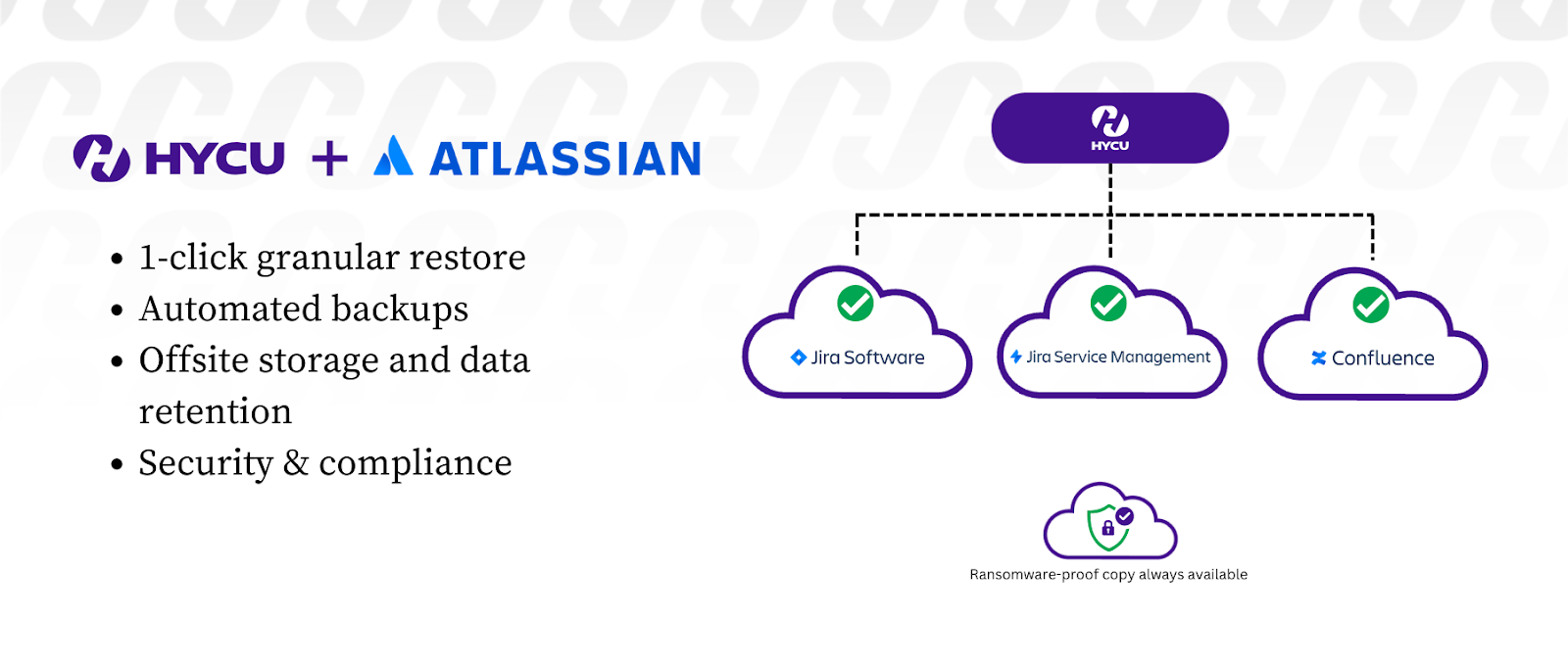
- 1-click de restauración granular. Con la función de restauración granular de HYCU, puede restaurar proyectos, incidencias, configuraciones y archivos adjuntos específicos con un solo clic basándose en sus objetivos de puntos de recuperación (RPO). Este nivel de granularidad le ahorra tiempo que habría dedicado a restaurar toda la copia de seguridad. Además, consigue eliminar posibles pérdidas de datos y mejorar la eficacia de la recuperación.
- Automatice todas las operaciones de copia de seguridad con unos pocos clics. HYCU ofrece una función de copia de seguridad automática que simplifica el proceso de copia de seguridad de sus datos de Jira. Por ejemplo, con sólo unos clics, puede configurar la frecuencia y el calendario de su copia de seguridad sin requerir un esfuerzo manual constante. Con esto, usted puede estar seguro de que tiene copias de seguridad consistentes y actualizadas de sus datos de Jira.
- Cumpla con los requisitos de cumplimiento mediante el almacenamiento de datos fuera del sitio. Almacenar sus datos de Jira fuera del sitio (ubicación separada) asegura una protección adicional contra ataques dirigidos al sitio o la eliminación accidental. HYCU le ayuda a hacer esto manteniendo copias de seguridad de sus datos de Jira fuera del sitio y cumpliendo con los requisitos de cumplimiento tales como PCI, HIPAA, Sarbanes Oxley (SOX) y GDPR.
- Ayuda a almacenar copias "a prueba de ransomware" de sus datos. Para mitigar el riesgo de que un ataque de ransomware cifre o comprometa su entorno principal de Jira en la nube, puede almacenar copias inmutables de sus datos en AWS, Google Cloud o incluso en objetivos de almacenamiento compatibles con S3 como Wasabi.
💡Relacionados → ¿Es la inmutabilidad de datos el enfoque más potente para la protección contra el ransomware?
FAQs: Copias de seguridad y restauración de Jira
¿Puedo crear manualmente una copia de seguridad de mis datos de Jira Cloud?
Sí, puede crear manualmente una copia de seguridad de sus datos de Jira Cloud utilizando la funcionalidad de copia de seguridad integrada de Atlassian. Sin embargo, no admite copias de seguridad automatizadas.
💡Relaciones → Las 8 mejores soluciones de copia de seguridad para pequeñas empresas (en la nube y locales)
¿Con qué frecuencia debo realizar copias de seguridad para mis datos de Jira?
La frecuencia de sus copias de seguridad debería depender de la frecuencia con la que cambian sus datos. Si sus datos cambian constantemente, considere la posibilidad de realizar copias de seguridad diariamente o cada pocas horas.
¿Cómo puedo habilitar las copias de seguridad automatizadas para Jira Cloud?
Puede realizar copias de seguridad automatizadas en Jira Cloud utilizando aplicaciones/add-ons de terceros en el Atlassian Marketplace. Alternativamente, puede utilizar un script aprovechando la API de Atlassian.
¿Cómo puedo restaurar mi instancia de Jira Cloud a partir de un archivo de copia de seguridad?
Utilizando la funcionalidad de restauración integrada de Atlassian, puede restaurar su instancia de Jira Cloud a partir de un archivo de copia de seguridad.
¿Cuáles son algunas de las mejores prácticas para las estrategias de copia de seguridad de Jira Cloud?
Las mejores prácticas incluyen la realización de copias de seguridad periódicas, la verificación de la integridad de los archivos de copia de seguridad, el uso de copias de seguridad selectivas, la automatización del proceso de copia de seguridad y el almacenamiento seguro de las copias de seguridad fuera de las instalaciones en un destino de almacenamiento controlado por su organización.
¿Puedo utilizar secuencias de comandos o API para automatizar el proceso de copia de seguridad?
Sí, puede utilizar lenguajes de scripting como Python o Bash, combinados con las API de Atlassian, para automatizar su proceso de copia de seguridad.
¿Dónde debo almacenar mis archivos de copia de seguridad de Jira Cloud?
Los archivos de copia de seguridad deben almacenarse de forma segura en una ubicación fuera de Atlassian. Recomendamos una nube pública o un destino de almacenamiento compatible con S3 que permita realizar copias inmutables.
Recomendamos seguir la estrategia de almacenamiento de copias de seguridad 3-2-1.
¿Cuánto tiempo debo conservar mis archivos de copia de seguridad?
La conservación de los archivos de copia de seguridad debe basarse en las políticas de retención de datos y los requisitos de cumplimiento de su organización.
¿Puedo integrar la copia de seguridad de Jira Cloud con otros productos de Atlassian?
Sí, muchas aplicaciones de copia de seguridad admiten la integración con otros productos de Atlassian como Confluence y Jira Service Management.
¿Qué opciones de copia de seguridad hay disponibles para las instancias de Jira Data Center y Jira Server?
A continuación se detallan las opciones de copia de seguridad para las instancias de Jira Data Center y Jira Server.
- Copia de seguridad XML integrada (Jira Server y Jira Data Center)
- Directorio de inicio compartido de Jira Data Center (solo Data Center)
- Copia de seguridad de la base de datos
- Copia de seguridad del sistema de archivos
- Copias de seguridad de instantáneas y máquinas virtuales
¿Qué complementos o aplicaciones debería tener en cuenta en Atlassian Marketplace para la copia de seguridad de Jira Cloud?
HYCU es una opción muy recomendable para la copia de seguridad de Jira Cloud.
- Evite la pérdida de datos y el tiempo de inactividad. Restaure desde proyectos completos hasta incidencias, subtareas y archivos adjuntos.
- Elimine las copias de seguridad manuales. Automatice todas las operaciones de copia de seguridad y recupérelas con unos pocos clics, sin necesidad de exportaciones manuales ni scripts.
- Cumplimiento y retención de datos. Cumpla las normas de retención y conformidad con la capacidad de almacenar sus datos el tiempo que necesite, fuera de sus instalaciones en un destino de almacenamiento gestionado por su organización.
¿Puedo programar copias de seguridad para que se ejecuten automáticamente a horas específicas?
Sí, puede programar copias de seguridad automáticas utilizando aplicaciones o scripts de terceros. Recomendamos una programación de copias de seguridad diaria como mínimo.
¿Cómo puedo verificar la integridad de mis archivos de copia de seguridad de Jira Cloud?
Algunas aplicaciones de copia de seguridad proporcionan funciones de verificación de copias de seguridad. Como alternativa, puede realizar una restauración de prueba en un entorno que no sea de producción.


Obtenga las últimas novedades y actualizaciones
By submitting, I agree to the HYCU Acuerdo de suscripción , Terms of Usage , and Política de privacidad .