Atlassian Jira Cloud Backup & Restore für automatisierte tägliche Backups

Die Rolle von Jira Cloud (Warum Backup und Wiederherstellung wichtig sind)
Wie bei allen kritischen Systemdaten sind regelmäßige Backups unerlässlich, um Datenintegrität, Geschäftskontinuität und Disaster Recovery zu gewährleisten.
Dies gilt auch für Jira, eine Plattform, die oft große Mengen an kritischen Projektmanagementdaten enthält. Wenn diese gefährdet sind, kann dies zu erheblichen Unterbrechungen bei der Projektdurchführung führen, die Produktivität des Teams beeinträchtigen und sich negativ auf den gesamten Geschäftsbetrieb auswirken. In solchen Fällen können Datensicherungen den Tag retten.
Werfen Sie einen Blick auf diese Szenarien:
- Business Continuity. Jira wird häufig für die Verfolgung von Aufgaben, Problemen und Projektfortschritten verwendet. Im Falle einer Katastrophe könnte es zu erheblichen Störungen im Unternehmen kommen, die zu verzögerten Projektlieferungen, Datenverlusten und möglichen finanziellen Auswirkungen führen. Regelmäßige Backups bieten eine zuverlässige Möglichkeit, Ihre Daten wiederherzustellen, die Geschäftskontinuität zu gewährleisten und Ausfallzeiten zu minimieren.
- Schutz vor menschlichen Fehlern. Selbst die sorgfältigsten Benutzer können versehentlich Tickets löschen oder Änderungen vornehmen, die sich auf wichtige Daten auswirken. Solche Löschungen können erhebliche Auswirkungen haben - insbesondere bei größeren Projekten mit vielen Beteiligten. Durch regelmäßige Backups lassen sich solche Fehler leicht korrigieren, so dass die Gesamtintegrität Ihrer Daten gewahrt bleibt und die Vollständigkeit Ihrer Projektdaten sichergestellt ist.
- Systemaktualisierungen und Migrationen. Die Implementierung von Systemänderungen, wie z.B. Software-Updates oder Migrationen auf neue Plattformen, birgt ein gewisses Risiko. Backups, die vor solchen Ereignissen erstellt werden, bieten ein Sicherheitsnetz, mit dem Sie zu einem stabilen Zustand zurückkehren können, falls Komplikationen auftreten.
- Cybersicherheit. Im Falle von Cyberangriffen wie Ransomware, bei denen Daten verschlüsselt oder gelöscht werden könnten, ist ein aktuelles Backup entscheidend. So können Sie Ihre Daten wiederherstellen, ohne Lösegeldforderungen nachzugeben oder große Datenverluste zu erleiden.
3 Dinge, die Sie vor dem Start Ihres Atlassian Cloud-Backups überprüfen sollten
Die Vorbereitung einer Atlassian Cloud-Migration erfordert eine sorgfältige Planung, um einen reibungslosen Übergang zu gewährleisten und den potenziellen Verlust wertvoller Daten einzudämmen.
Backup-Häufigkeit (RPO)
Das Recovery Point Objective (RPO) stellt die maximale Menge an Daten dar, die verloren gehen kann, ohne dass einem Unternehmen erheblicher Schaden entsteht.
Einfacher ausgedrückt, beantwortet RPO die Frage: "Wie viele Daten kann ich mir leisten, zu verlieren, bevor es zu einem Problem wird?"
Wenn Sie Atlassian Cloud Backup oder eine andere Backup-Lösung in Betracht ziehen, ist das Verständnis und die Überprüfung Ihres RPO aus folgenden Gründen entscheidend:
- Datenverlusttoleranz. Indem Sie Ihr RPO bestimmen, legen Sie im Grunde einen Richtwert dafür fest, wie viele aktuelle Daten Sie sich leisten können, zu verlieren. Wenn Ihr RPO beispielsweise auf 24 Stunden festgelegt ist, bedeutet dies, dass Sie einen Datenverlust von bis zu einem Tag Arbeit tolerieren können.
- Häufigkeit der Datensicherung. Das RPO hat direkten Einfluss darauf, wie oft Sie Backups erstellen sollten. Wenn Sie ein niedriges RPO haben, z.B. 1 Stunde, bedeutet dies, dass Sie es sich nicht leisten können, Daten im Wert von mehr als einer Stunde zu verlieren. Folglich müssten Sie jede Stunde Backups durchführen, um dieses Ziel zu erreichen.
- Ressourcenzuweisung. Wenn Sie Ihr RPO verstehen, können Sie Ihre Ressourcen effizienter einsetzen. Wenn Sie einen strengen RPO haben, benötigen Sie möglicherweise mehr Speicherplatz, schnellere Netzwerke oder sogar spezielle Backup-Lösungen, um dieses Ziel zu erreichen.
- Kostenauswirkungen. Häufigere Backups können zu höheren Kosten führen, sowohl in Bezug auf den Speicherplatz als auch auf die für die Verwaltung und Überwachung dieser Backups erforderlichen Ressourcen. Indem Sie Ihr RPO festlegen und überprüfen, können Sie einen Ausgleich zwischen den Kosten und dem Risiko eines Datenverlusts schaffen.
Recovery Time Objective (RTO)
Während sich RPO (Recovery Point Objective) auf die Datenmenge konzentriert, die Sie sich leisten können, zu verlieren, konzentriert sich RTO auf die Zeit, die benötigt wird, um diese Daten wiederherzustellen und Ihre Systeme nach einer Unterbrechung wieder online zu bringen.
Im Wesentlichen beantwortet die RTO die Frage: "Wie lange kann mein Geschäftsbetrieb ausfallen, bevor es zu einem signifikanten Problem wird?"
Bezogen auf die betriebliche Ausfallzeit gibt die RTO zum Beispiel ein Ziel vor, wie schnell Sie den Betrieb nach einem Vorfall wiederherstellen müssen. Wenn Ihr RTO bei 4 Stunden liegt, bedeutet das, dass Ihr Ziel darin besteht, nach einer Störung innerhalb dieses Zeitrahmens alles wieder zum Laufen zu bringen.
Datenaufbewahrung
Die Datenaufbewahrung bezieht sich auf die Richtlinien und Strategien, die festlegen, wie lange Datensicherungen aufbewahrt werden, bevor sie entweder überschrieben oder gelöscht werden.
Die Aufbewahrung von Daten ist ein entscheidender Aspekt jeder Backup-Strategie, denn sie stellt nicht nur sicher, dass Sie bei Bedarf auf historische Daten zugreifen können, sondern hilft auch bei der Verwaltung der Speicherkosten und der Einhaltung gesetzlicher Vorschriften.
Außerdem können Backups im Laufe der Zeit erheblichen Speicherplatz beanspruchen. Indem Sie klare Richtlinien für die Datenaufbewahrung festlegen, können Sie die Speichernutzung verwalten und optimieren und sicherstellen, dass Sie nicht unnötig veraltete Backups speichern.
💡Verwandtes → Die 7 besten Jira Cloud Backup-Anbieter im Moment
Atlassian bietet Exporte: Aber das reicht nicht aus
Atlassian bietet zwar eine Art von Jira Cloud 'Backup'-Funktion an, aber der Prozess ist weder automatisiert noch garantiert er eine vollständige Wiederherstellung im Falle eines Datenverlusts oder Systemausfalls.
Die native Cloud-Backup-Funktionalität von Atlassian bietet zum Beispiel nur die XML-Version Ihrer Daten mit einer Begrenzung auf alle 48 Stunden.
Das bedeutet:
- Sie können Ihre Daten nur einmal alle 48 Stunden vollständig exportieren. Das bedeutet, dass alle neuen Daten innerhalb dieses Zeitraums vollständig gelöscht werden.
- Sie können nur eine Instanz wiederherstellen, nicht aber einzelne Daten. Wenn Ihr Entwickler also ein Projekt, ein Problem oder einen bestimmten Anhang in Jira, Confluence oder JSM löscht, gibt es keinen Wiederherstellungspunkt.
- Sie müssen Ihre Daten manuell kopieren/exportieren oder einen Skript-Assistenten finden, der Ihnen dies erleichtert. Das manuelle Exportieren von Daten wird Ihre Zeit in Anspruch nehmen und die Verwaltung von Skripten führt zu mehr Komplexität und erfordert ständiges Management.
Was bedeutet das für Jira?
Da es sich bei dem nativen Atlassian Cloud 'Backup' lediglich um einen Massenexport von Daten handelt, gibt es keine Garantie für die Wiederherstellung der Daten Ihres Unternehmens im Falle eines Datenverlusts oder einer versehentlichen Löschung.
Besondere Einschränkungen des nativen Atlassian-Backups:
- Löschte granulare Daten können nicht wiederhergestellt werden. Wenn Sie versehentlich ein episches Projekt aus Jira löschen, kann es nicht rechtzeitig aus dem Export wiederhergestellt werden.
- Verbringen Sie Stunden/Tage damit, Backups zu erstellen, denen es an "granularen Wiederherstellungsfunktionen" mangelt, was es schwierig und nahezu unmöglich macht, bestimmte Elemente oder Datenelemente wiederherzustellen.
- Sie halten die Richtlinien zur Datenaufbewahrung nicht ein. Viele Branchen haben strenge Richtlinien zur Datenaufbewahrung, die jedes Unternehmen einhalten muss. So müssen sich beispielsweise Unternehmen des Gesundheitswesens in den Vereinigten Staaten an den Health Insurance Portability and Accountability Act (HIPAA) halten, nach dem sie ihre Daten mindestens sieben Jahre lang aufbewahren müssen. In der Zwischenzeit löscht Atlassian Cloud die Daten nach 30 Tagen, was möglicherweise nicht mit den Aufbewahrungsrichtlinien übereinstimmt, da die exportierten Daten möglicherweise nicht für die erforderliche Dauer nutzbar oder leicht zugänglich sind.
- Anfällig für Ransomware-Angriffe. Wenn Cyberkriminelle kritische Daten innerhalb der Atlassian Cloud-Umgebung verschlüsseln, kann die Wiederherstellung der gestohlenen Daten aus dem exportierten Backup aufgrund fehlender unveränderbarer Kopien schwierig sein.
Da die nativen Atlassian-Backup-Lösungen auf der Atlassian Cloud basieren, besteht beispielsweise bei einem Angriff auf die Lieferkette, der einen Teil der Plattform kompromittiert, die Gefahr, dass Ihre Daten verschlüsselt werden.
👀 Nebenbemerkung → Ein Supply Chain Angriff ist eine Form von Cyberangriff, der auf Schwachstellen innerhalb der Lieferkette einer Lösung abzielt.
💡Pro-Tipp → Mit HYCU können Sie die Häufigkeit von Backups und die Aufbewahrungsfristen verwalten. Testen Sie HYCU kostenlos 👈
Unterschiedliche native Atlassian Cloud Sicherungs- und Wiederherstellungsprozesse
Automatisierte Sicherung
Leider, bietet Atlassian keine automatische Sicherungsfunktion für Jira Cloud an. Sie müssen jedes Mal, wenn Sie eine Sicherung wünschen, diese manuell erstellen, was zeitaufwendig sein kann und zu inkonsistenten Sicherungen führen kann. Die andere Möglichkeit ist, Skripte zu verwenden und diese selbst zu verwalten.
Außerdem erfordert die integrierte Backup-Funktion einen manuellen Eingriff, um ein Backup auszulösen, und diese Backups umfassen alle Daten ohne die Möglichkeit, bestimmte Projekte oder Problemtypen auszuwählen.
Eine gute Lösung für dieses ständige Problem ist die Erkundung der Anwendungen von Drittanbietern, die auf dem Atlassian Marketplace verfügbar sind. Mehrere Backup-Lösungen, wie HYCU, BackUp for Jira und andere, können automatisierte, geplante Backups ohne manuelle Eingriffe erstellen.
Konfiguration und Verwendung von Backup-Apps für Jira Cloud
- Wenn Sie sich für eine Backup-Lösung wie HYCU entschieden haben, müssen Sie diese installieren und konfigurieren.
- Navigieren Sie in Ihrer Jira-Instanz zu Apps > Neue Apps finden.
- Suchen Sie nach HYCU und klicken Sie dann auf Installieren.
- Nach der Installation gehen Sie zu Apps > Apps verwalten und suchen Sie HYCU in der Liste.
- Öffnen Sie die App und folgen Sie den Aufforderungen, um Ihre Backup-Einstellungen zu konfigurieren. Dazu gehört wahrscheinlich die Festlegung eines Zeitplans für die Datensicherung, die Auswahl der zu sichernden Daten und die Auswahl eines Ziels für die Datensicherung.
Manuelle Datensicherung
Es gibt zwei Möglichkeiten, eine manuelle Datensicherung in Jira zu erstellen:
- Verwenden Sie die Jira Cloud-Schnittstelle, um eine Sicherungsdatei zu erstellen.
- Verwenden Sie ein Skript und einen Cronjob.
Verwenden Sie die Jira Cloud-Schnittstelle, um eine Sicherungsdatei zu erstellen.
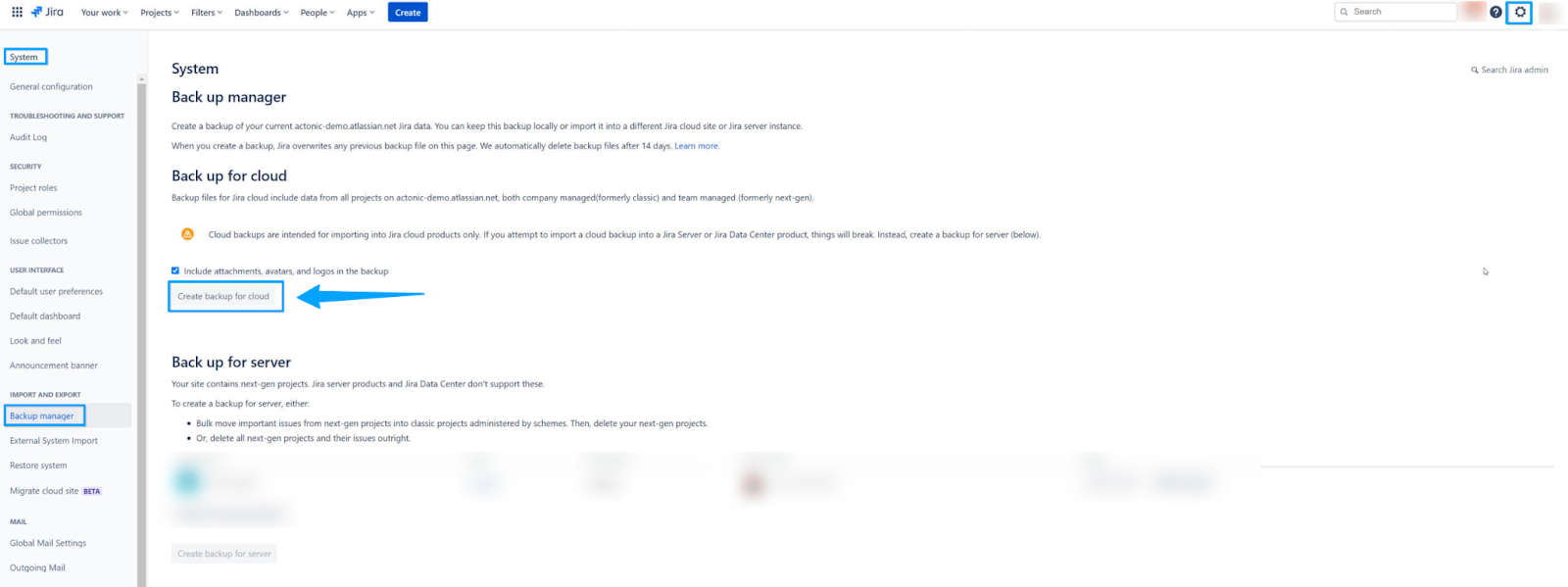
- Melden Sie sich bei Ihrem Jira Cloud-Konto als Administrator an.
- Navigieren Sie zum Administrationsbereich.
- Klicken Sie auf Einstellungen → System
- Unter den Abschnitten "IMPORT" und "EXPORT" wählen Sie "Backup Manager".
- Unter "Backup für Cloud" klicken Sie auf "Backup für Cloud erstellen".
- Wenn die Sicherung erstellt ist, klicken Sie auf "Sicherung herunterladen" und speichern Sie die Sicherungsdatei auf Ihrem lokalen Speicher.
Verwenden eines Skripts und eines Cron-Jobs
Schritt 1. Besorgen Sie sich einen Atlassian API-Schlüssel.
- Melden Sie sich bei Ihrem Atlassian-Konto an.
- Navigieren Sie zu 'Kontoeinstellungen'.
- Klicken Sie auf 'Sicherheit' und dann auf 'API-Token'.
- Klicken Sie auf 'API-Token erstellen' und geben Sie ihm einen Namen.
- Kopieren Sie das Token in Ihre Zwischenablage - Sie benötigen es, um Ihr Skript zu authentifizieren.
Schritt 2. Klonen Sie das Backup-Skript-Repository.
- Erstellen Sie ein benutzerdefiniertes Skript, das die Atlassian API verwendet, um das Backup zu erstellen. Alternativ können Sie auch ein Skript eines Drittanbieters verwenden.
- Verwenden Sie Git, um das Repository, das das Skript enthält, auf Ihren lokalen Rechner oder Server zu klonen.
💡Hinweis → Dieses Skript verwendet in der Regel den in Schritt 1 erhaltenen Atlassian API-Schlüssel zur Authentifizierung und für den Zugriff auf Ihre Jira-Instanz. Das Skript kann auch eine Logik zur Verwaltung von Sicherungsdateien enthalten, z.B. das Löschen alter Sicherungen, um Speicherplatz zu sparen
Schritt 3. Richten Sie einen Cronjob ein
Erstellen Sie einen Cronjob, in dem sich Ihr Backup-Skript befindet. Der Cron-Job legt die Häufigkeit fest, mit der das Backup-Skript ausgeführt werden soll (z.B. täglich, wöchentlich, monatlich, usw.)
So gehen Sie vor:
- Öffnen Sie die Datei crontab zur Bearbeitung, indem Sie 'crontab -e' in Ihrem Terminal ausführen.
- Fügen Sie eine neue Zeile im folgenden Format hinzu:
* * * * * /Pfad/zu/script > /Pfad/zu/logfile
- Der Cron-Job wird das Backup-Skript in den angegebenen Intervallen ausführen und Backups Ihrer Jira Cloud-Instanz erstellen.
- Speichern und schließen Sie die crontab-Datei.
Wichtige Anmerkung zu den Cron-Ausdrücken
Wie oben gezeigt, stehen die fünf Sternchen (in dieser Reihenfolge) für Minute, Stunde, Tag des Monats, Monat und Wochentag.
Passen Sie diese an, um die Häufigkeit des Backups festzulegen. Der Pfad nach den Sternchen sollte auf Ihr Skript verweisen.
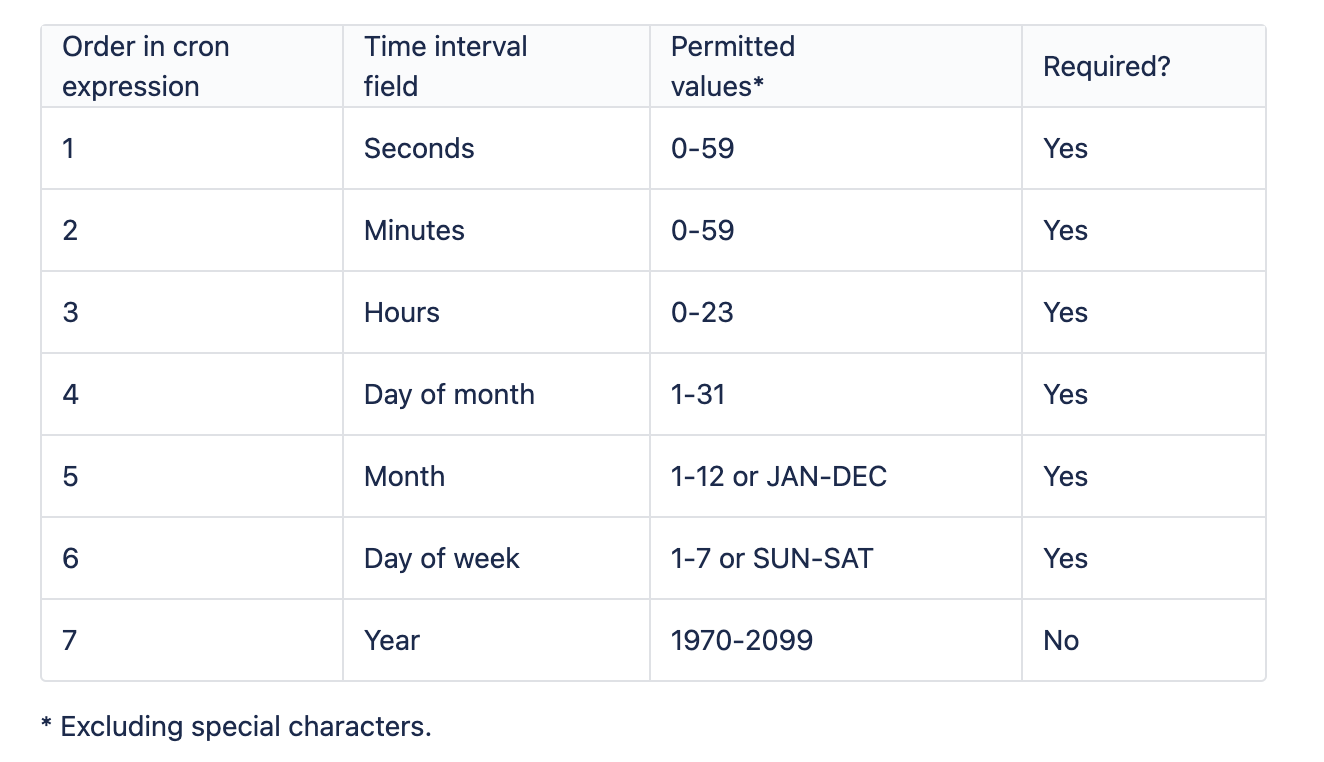
Ein schnelles Beispiel ist dieser vollständige Cron-Ausdruck: "0 0 12? * WED" - was bedeutet, dass der Auslöser auf "jeden Mittwoch um 12:00:00 Uhr" gesetzt ist.
💡 Recommended Read →Mehr zum Einstellen von Cron-Triggern finden Sie hier.
Backup-Skripting
Backup-Skripting umfasst (wie der Name schon sagt) das Schreiben von Skripten oder Programmen zur Automatisierung von Backups und Wiederherstellungen.
Mit verschiedenen Skriptsprachen ist dies möglich, aber wir konzentrieren uns auf Python und Bash.
Python
Python ist eine interpretierte High-Level-Programmiersprache, die für ihre Lesbarkeit und Vielseitigkeit bekannt ist.
Sie verfügt über eine Vielzahl von Bibliotheken und Modulen, die mit APIs interagieren, Datei-Operationen verarbeiten und verschiedene andere Aufgaben ausführen können, die für einen Sicherungs- und Wiederherstellungsprozess erforderlich sind. Da Python plattformunabhängig ist, ist es eine gute Wahl für Scripting-Aufgaben, die auf verschiedenen Betriebssystemen ausgeführt werden müssen.
Hier ist ein Beispiel:
Python Backup-Skript
import requests

API_TOKEN = 'ihr_api_token'
API_URL = 'https://your-instance.atlassian.net/wiki/rest/backup'

headers = {
    'Accept': 'application/json',
    'Authorization': f'Bearer {API_TOKEN}',
}

response = requests.post(API_URL, headers=headers)

if response.status_code == 202:
    print('Sicherung erfolgreich gestartet')
else:
    print(f'Sicherung konnte nicht gestartet werden: {response.content}')
Python Wiederherstellungsskript
importiert Anfragen

API_TOKEN = 'ihr_api_token'
API_URL = 'https://your-instance.atlassian.net/wiki/rest/restore'
BACKUP_FILE_PATH = '/pfad/zu/ihr/backup.tar'

headers = {
    'Accept': 'application/json',
    'Authorization': f'Bearer {API_TOKEN}',
}

with open(BACKUP_FILE_PATH, 'rb') as backup_file:
    response = requests.post(API_URL, headers=headers, files={'file': backup_file})

if response.status_code == 202:
    print('Wiederherstellung erfolgreich gestartet')
sonst:
    print(f'Wiederherstellung konnte nicht gestartet werden: {response.content}')
Bash
Bash (Bourne Again SHell) ist ein Befehlszeileninterpreter oder eine Shell für das Betriebssystem Unix/Linux.
Skripte, die in Bash geschrieben wurden, werden normalerweise für Datei- und Systemoperationen verwendet. Sie eignen sich auch für Backup-Skripte, die in Unix/Linux-Systemen ausgeführt werden. Außerdem kann die Bash-Skripterstellung direkt mit Aufgaben auf Systemebene interagieren, was sie für Sicherungs- und Wiederherstellungsvorgänge sehr leistungsfähig macht.
Hier ist ein Beispiel:
Bash-Sicherungsskript
API_TOKEN="ihr_api_token"
API_URL="https://your-instance.atlassian.net/wiki/rest/backup"

response=$(curl -X POST -H "Accept: application/json" -H "Authorization: Bearer $API_TOKEN" $API_URL)

if [ $? -eq 0 ]; then
    echo "Sicherung erfolgreich gestartet"
else
    echo "Sicherung konnte nicht gestartet werden: $response"
fi
Bash Wiederherstellungsskript
API_TOKEN="ihr_api_token"
API_URL="https://your-instance.atlassian.net/wiki/rest/restore"
BACKUP_FILE_PATH="/pfad/zu/ihr/backup.tar"

response=$(curl -X POST -H "Accept: application/json" -H "Authorization: Bearer $API_TOKEN" -F "file=@$BACKUP_FILE_PATH" $API_URL)

if [ $? -eq 0 ]; then
    echo "Wiederherstellung erfolgreich gestartet"
else
    echo "Wiederherstellung konnte nicht gestartet werden: $response"
fi
💡Hinweis → Die tatsächlichen API-Endpunkte und -Methoden können je nach Atlassian-Produkt und dem Typ der Sicherungs-/Wiederherstellungsoperation variieren.
Wir empfehlen, die offizielle Atlassian API-Dokumentation zu Rate zu ziehen, um die genauesten und aktuellsten Informationen zu erhalten.
Jira Cloud Sicherungs- und Wiederherstellungsprozess
Eine Schritt-für-Schritt-Anleitung zur Wiederherstellung von Jira Cloud Daten und Einstellungen:
Schritt 1. Bereiten Sie die Sicherungsdatei vor.
Stellen Sie sicher, dass Sie eine gültige Sicherungsdatei für den Wiederherstellungsprozess bereit haben.
Wie bereits erwähnt, sollte es sich bei dieser Sicherung um eine Zip-Datei handeln, die mit dem Backup-Manager von Jira Cloud, einem Tool oder Backup-Skript eines Drittanbieters oder einem Cron-Job erstellt wurde.
- Vergewissern Sie sich, dass Sie alle erforderlichen Berechtigungen und Zugriffsrechte für die Wiederherstellung der Daten haben.
- Sichern Sie die vorhandenen Daten (optional, aber empfohlen)
Schritt 2. Starten Sie den Wiederherstellungsprozess
- Melden Sie sich als Administrator bei Ihrer Jira Cloud-Instanz an.
- Navigieren Sie zum Backup-Manager, indem Sie auf Einstellungen (das Zahnradsymbol) > System > Backup-Manager klicken.
- Klicken Sie im Backup-Manager unter dem Abschnitt "Wiederherstellen" auf "Datei auswählen".
- Lokalisieren Sie Ihre Backup-Datei und wählen Sie sie aus.
- Klicken Sie auf die Schaltfläche "Wiederherstellen", um den Wiederherstellungsprozess zu starten. Denken Sie daran, dass dadurch alle vorhandenen Daten in Ihrer Jira Cloud-Instanz überschrieben werden.
💡Hinweis → Der Wiederherstellungsprozess kann je nach Größe der Sicherung einige Zeit dauern. Unterbrechen Sie den Prozess nicht, bis er abgeschlossen ist.
Schritt 3. Überprüfen und testen Sie die wiederhergestellten Daten
- Nach Abschluss des Wiederherstellungsprozesses überprüfen Sie, ob Ihre Daten und Einstellungen korrekt wiederhergestellt wurden. Dazu gehören Ausgaben, Arbeitsabläufe, Berechtigungen, Benutzerdaten und andere Einstellungen.
Sie sollten eine Stichprobe von Daten aus verschiedenen Projekten überprüfen, um sicherzustellen, dass alle Daten intakt sind.
- Stellen Sie sicher, dass Ihre Jira Cloud-Instanz korrekt funktioniert.
- Dazu gehören das Erstellen und Bearbeiten von Problemen, das Starten und Abschließen von Workflows, die Suche nach Problemen usw.
- Überprüfen Sie die installierten Apps und Add-Ons, um sicherzustellen, dass sie nach der Wiederherstellung korrekt funktionieren.
Integration von Jira Cloud Backup mit anderen Atlassian-Produkten
Atlassians Produktsuite wird häufig gemeinsam für Projektmanagement (Jira Software), Servicemanagement (JSM) und Zusammenarbeit (Confluence) verwendet.
Daher ist es wichtig, einen konsistenten und zuverlässigen Backup-Prozess für alle diese Tools zu gewährleisten. Hier ein Blick auf einige Atlassian-Produkte, die Sie mit Jira Cloud Backup integrieren können.
- Jira und Confluence Integration. Da Jira und Confluence oft eng zusammenarbeiten, ist eine einheitliche Backup-Strategie für beide Produkte von Vorteil. Viele Backup-Applikationen und -Skripte sind sogar so konzipiert, dass sie Jira und Confluence gleichzeitig unterstützen und es Ihnen ermöglichen, Backups für beide Anwendungen zu planen und zu verwalten.
- Jira Service Management (JSM) Integration. JSM wird häufig zusammen mit Jira Software verwendet. Daher sind die Daten zwischen diesen beiden Systemen eng miteinander verknüpft, so dass Backups idealerweise gleichzeitig durchgeführt werden sollten, um sicherzustellen, dass die Daten synchronisiert bleiben. Außerdem unterstützen einige Backup-Lösungen speziell Jira Service Management und können in Ihren allgemeinen Backup-Plan einbezogen werden.
- Bitbucket-Integration. Bitbucket ist das Versionskontrollsystem von Atlassian und bietet einige Funktionen, die sich nahtlos in Jira integrieren lassen. So bietet Atlassian beispielsweise eine skriptbasierte DIY-Backup-Strategie für das Bitbucket Data Center. Und für die Bitbucket Cloud können Sie Arbeitsbereichsdaten exportieren und importieren.
Um sicherzustellen, dass Ihre Backup-Prozesse in allen Atlassian-Produkten konsistent sind:
- Synchronisieren Sie Ihre Backup-Zeitpläne. Versuchen Sie, Ihre Backup-Zeitpläne so zu synchronisieren, dass Sie die Daten aller Atlassian-Produkte zur gleichen Zeit sichern. So stellen Sie sicher, dass die Daten in all diesen Tools konsistent sind und denselben Zeitpunkt widerspiegeln.
- Verwenden Sie eine einheitliche Backup-Lösung. Ziehen Sie den Einsatz einer Backup-Lösung eines Drittanbieters wie HYCU in Betracht, die alle Atlassian-Produkte unterstützt. So können Sie Ihre Backups von einer einzigen Oberfläche aus verwalten und überwachen und den Backup-Prozess vereinfachen.
💡Pro Tip → Stellen Sie sofort jegliche Jira Daten (bis hin zu bestimmten Anhängen, Problemen und sogar Unteraufgaben) wieder her - alles mit einem Klick!
Anwendungsfälle und zusätzliche Funktionen der Backup-Apps in Jira Cloud
Abgesehen von den üblichen Automatisierungsmöglichkeiten, die Backup-Apps bieten, verfügen viele von ihnen über Funktionen zur Verbesserung des Backup- und Wiederherstellungsprozesses, die den Schutz der Daten und eine effiziente Notfallwiederherstellung gewährleisten.
Einige der zusätzlichen Funktionen, die diese Apps bieten, und ihre Anwendungsfälle sind:
- Selektive Backups. Einige Apps ermöglichen selektive Backups, bei denen Sie bestimmte Projekte oder Ausgabetypen anstelle der gesamten Instanz sichern können. Dies ist hilfreich, wenn Sie sich nur auf bestimmte Projekte konzentrieren müssen oder vermeiden wollen, dass bestimmte Daten bei einer Wiederherstellung überschrieben werden.
- Speicheroptionen für Backups. HYCU ist die einzige Lösung, die verschiedene Speicheroptionen bietet, wie z.B. lokalen Speicher, Cloud-Speicher (z.B. Amazon S3, Google Cloud Storage) oder dedizierte Sicherungsdienste. Dank dieser Flexibilität können Sie je nach den Anforderungen Ihres Unternehmens die am besten geeignete Speicherlösung wählen.
- Datenverschlüsselung und -sicherheit. Viele Backup-Apps legen Wert auf Datensicherheit, indem sie Verschlüsselungsoptionen für gespeicherte Backup-Dateien anbieten. Dadurch wird sichergestellt, dass sensible Daten während der Speicherung und Übertragung geschützt bleiben.
- Backup-Überprüfung. Einige Anwendungen verfügen über integrierte Überprüfungsmechanismen, um die Integrität der Sicherungsdateien sicherzustellen. Sie können regelmäßige Überprüfungen der Backups durchführen, um zu bestätigen, dass die Daten ohne Fehler wiederherstellbar sind.
💡Related → Die 14 besten SaaS-Backup-Anbieter im Moment
Verwaltung von Sicherungs- und Wiederherstellungsaufgaben für mehrere Jira Cloud-Sites
Wenn Sie mehrere Jira Cloud-Sites verwalten, dann ist eine effiziente Verwaltung von Backups und Wiederherstellungen unerlässlich. Backup-Apps bieten oft Funktionen zur Rationalisierung dieser Aufgaben:
- Zentrales Management. Verwenden Sie Backup-Apps mit zentralisierten Dashboards oder Verwaltungsoberflächen, um Sicherungs- und Wiederherstellungsaufgaben für mehrere Jira Cloud-Sites von einem einzigen Standort aus zu verwalten.
- Massenoperationen. Entscheiden Sie sich für Backup-Apps, die Massensicherungen oder Wiederherstellungen über mehrere Standorte hinweg durchführen. Das spart Zeit und Mühe bei der Arbeit mit einer großen Anzahl von Instanzen.
- Konsistenz zwischen den Standorten. Backup-Apps helfen dabei, konsistente Backup-Konfigurationen und Aufbewahrungsrichtlinien für alle Jira Cloud-Standorte zu gewährleisten und sorgen so für einheitliche Datenschutzpraktiken.
- Geplante Synchronisierungen und Spiegelungen. In manchen Fällen möchten Sie vielleicht synchronisierte Sicherungen über mehrere Instanzen hinweg pflegen. Bestimmte Backup-Apps bieten Funktionen für geplante Synchronisierungen oder Spiegelungen, um die Backup-Daten über alle Standorte hinweg auf dem neuesten Stand zu halten.
Denken Sie daran, dass Backup-Apps von Drittanbietern zwar zusätzliche Funktionen und Komfort bieten können, aber auch eine ordnungsgemäße Einrichtung und Verwaltung erfordern, um sicherzustellen, dass Ihre Daten sicher gesichert sind und bei Bedarf wiederhergestellt werden können.
Erstellen vs. Kaufen: Jira-Backups
Bei der Suche nach der richtigen Jira-Backup-Lösung müssen Sie sich für eine von zwei Optionen entscheiden.
- Nutzen Sie den integrierten Export von Atlassian mit all seinen Einschränkungen - oder,
- Nutzen Sie eine fortschrittliche Lösung eines Drittanbieters (wie HYCU), um den Schutz Ihrer Daten zu gewährleisten und das Risiko eines Datenverlusts in Jira Cloud zu minimieren
Wenn Sie sich für die Atlassian-Option entscheiden, gehen Sie ein größeres Risiko für die Integrität und Sicherheit Ihrer Backups ein, wie wir in diesem Beitrag erläutert haben.
Zum Beispiel müssen Sie vielleicht bestimmte Projekte, Konfigurationen, Probleme oder Anhänge wiederherstellen. Die integrierte Backup-Lösung in Jira Cloud unterstützt jedoch keine selektive Wiederherstellung - es ist ein Alles-oder-Nichts-Ansatz. Es kann sein, dass Sie die gesamte Instanz wiederherstellen müssen, was sich auf ganze Projekte auswirkt und das Unternehmen unterbricht.
Das macht HYCU zu einer überzeugenden Wahl für Unternehmen, die Datenverluste minimieren, eine schnelle Wiederherstellung bei unerwarteten Vorfällen sicherstellen, ihre Backups automatisieren und ihren Speicher offsite auf AWS, Google Cloud oder Wasabi verlagern möchten.
Sichern Sie Ihre Jira Cloud mit HYCU
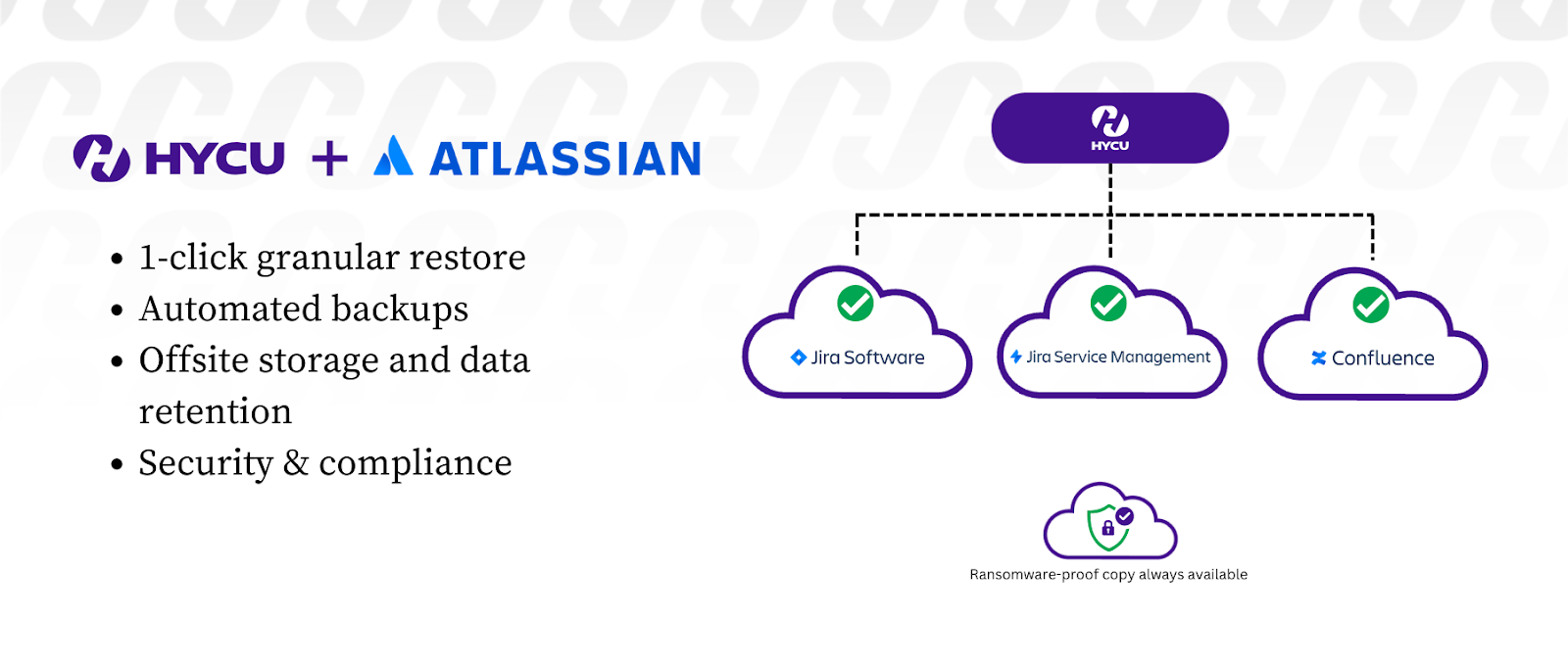
- 1-Klick granulare Wiederherstellung. Mit der granularen Wiederherstellungsfunktion von HYCU können Sie bestimmte Projekte, Ausgaben, Konfigurationen und Anhänge mit nur einem Klick auf der Grundlage Ihrer Wiederherstellungspunktziele (RPOs) wiederherstellen. Diese Granularität spart Ihnen Zeit, die Sie sonst für die Wiederherstellung des gesamten Backups hätten aufwenden müssen. Außerdem können Sie potenzielle Datenverluste vermeiden und die Wiederherstellungseffizienz verbessern.
- Automatisieren Sie alle Backup-Vorgänge mit wenigen Klicks. HYCU bietet eine automatische Backup-Funktion, die den Backup-Prozess für Ihre Jira-Daten vereinfacht. Mit nur wenigen Klicks können Sie beispielsweise die Häufigkeit und den Zeitpunkt der Sicherung festlegen, ohne dass Sie ständig manuell eingreifen müssen. So können Sie sicher sein, dass Sie über konsistente und aktuelle Sicherungen Ihrer Jira-Daten verfügen.
- Erfüllen Sie die Compliance-Anforderungen, indem Sie die Daten extern speichern. Die externe Speicherung Ihrer Jira-Daten (an einem separaten Ort) gewährleistet zusätzlichen Schutz vor gezielten Angriffen auf den Standort oder versehentlichem Löschen. HYCU hilft Ihnen dabei, indem es Sicherungskopien Ihrer Jira-Daten außerhalb des Standorts aufbewahrt und Compliance-Anforderungen wie PCI, HIPAA, Sarbanes Oxley (SOX) und GDPR erfüllt.
- Hilft Ihnen, "erpressersichere" Kopien Ihrer Daten zu speichern. Um das Risiko eines Ransomware-Angriffs zu verringern, der Ihre primäre Jira-Cloud-Umgebung verschlüsselt oder kompromittiert, können Sie unveränderliche Kopien Ihrer Daten in AWS, Google Cloud oder sogar S3-kompatible Speicherziele wie Wasabi speichern.
💡Verwandt → Ist die Unveränderbarkeit von Daten der wirksamste Ansatz zum Schutz vor Ransomware?
FAQs: Jira Backups und Wiederherstellung
Kann ich manuell ein Backup meiner Jira Cloud-Daten erstellen?
Ja, Sie können manuell ein Backup Ihrer Jira Cloud-Daten erstellen, indem Sie die integrierte Backup-Funktion von Atlassian verwenden. Automatisierte Backups werden jedoch nicht unterstützt.
💡Verwandt → Top 8 Backup-Lösungen für kleine Unternehmen (Cloud & On-Premises)
Wie oft sollte ich Backups für meine Jira-Daten durchführen?
Die Häufigkeit Ihrer Backups sollte davon abhängen, wie oft sich Ihre Daten ändern. Wenn sich Ihre Daten ständig ändern, sollten Sie Backups täglich oder alle paar Stunden durchführen.
Wie kann ich automatische Backups für Jira Cloud aktivieren?
Sie können automatisierte Backups in Jira Cloud mithilfe von Apps/Add-ons von Drittanbietern auf dem Atlassian Marketplace durchführen. Alternativ können Sie auch ein Skript verwenden, indem Sie die Atlassian API nutzen.
Wie kann ich meine Jira Cloud-Instanz aus einer Sicherungsdatei wiederherstellen?
Mit der integrierten Wiederherstellungsfunktion von Atlassian können Sie Ihre Jira Cloud-Instanz aus einer Sicherungsdatei wiederherstellen.
Welche Best Practices gibt es für Jira Cloud-Sicherungsstrategien?
Zu den Best Practices gehören regelmäßige Backups, die Überprüfung der Integrität der Backup-Dateien, die Verwendung selektiver Backups, die Automatisierung des Backup-Prozesses und die sichere Speicherung der Backups außerhalb des Unternehmens in einem von Ihrem Unternehmen kontrollierten Speicherziel.
Kann ich Skripte oder APIs verwenden, um den Sicherungsprozess zu automatisieren?
Ja, Sie können Skriptsprachen wie Python oder Bash in Kombination mit den APIs von Atlassian verwenden, um Ihren Backup-Prozess zu automatisieren.
Wo sollte ich meine Jira Cloud Backup-Dateien speichern?
Backup-Dateien sollten sicher an einem Ort außerhalb von Atlassian gespeichert werden. Wir empfehlen eine öffentliche Cloud oder ein S3-kompatibles Speicherziel, das unveränderliche Kopien ermöglicht.
Wir empfehlen, die 3-2-1 Backup-Speicherstrategie zu befolgen.
Wie lange sollte ich meine Sicherungsdateien aufbewahren?
Die Aufbewahrung von Sicherungsdateien sollte sich nach den Richtlinien Ihres Unternehmens zur Datenaufbewahrung und den Compliance-Anforderungen richten.
Kann ich Jira Cloud Backup in andere Atlassian-Produkte integrieren?
Ja, viele Backup-Apps unterstützen die Integration mit anderen Atlassian-Produkten wie Confluence und Jira Service Management.
Welche Backup-Optionen sind für Jira Data Center und Jira Server-Instanzen verfügbar?
Nachfolgend finden Sie die Backup-Optionen für Jira Data Center und Jira Server Instanzen.
- Built-in XML-Backup (Jira Server und Jira Data Center)
- Jira Data Center Shared Home Directory (nur Data Center)
- Datenbank-Backup
- Dateisystem-Backup
- Snapshot- und Virtual Machine-Backups
Welche Add-ons oder Apps sollte ich im Atlassian Marketplace für Jira Cloud-Backup in Betracht ziehen?
HYCU ist eine sehr empfehlenswerte Option für Jira Cloud Backup.
- Verhindern Sie Datenverlust und Ausfallzeiten. Stellen Sie alles wieder her, von ganzen Projekten bis hin zu Aufgaben, Unteraufgaben und Anhängen.
- Eliminieren Sie manuelle Backups. Automatisieren Sie alle Backup-Vorgänge und stellen Sie mit wenigen Klicks wieder her - ohne manuelle Exporte oder Skripte.
- Datenaufbewahrung und Compliance. Erfüllen Sie Aufbewahrungsstandards und Compliance-Vorgaben mit der Möglichkeit, Ihre Daten so lange zu speichern, wie Sie es benötigen - in einem von Ihrem Unternehmen verwalteten externen Speicherziel.
Kann ich Backups so planen, dass sie automatisch zu bestimmten Zeiten ausgeführt werden?
Ja, Sie können automatische Backups mithilfe von Anwendungen oder Skripten von Drittanbietern planen. Wir empfehlen, mindestens tägliche Backups zu planen.
Wie kann ich die Integrität meiner Jira Cloud Sicherungsdateien überprüfen?
Einige Backup-Apps bieten Funktionen zur Überprüfung der Sicherung. Alternativ können Sie eine Testwiederherstellung in einer nicht produktiven Umgebung durchführen.
>



Erhalten Sie die neuesten Erkenntnisse und Updates
By submitting, I agree to the HYCU Abonnementvertrag , Terms of Usage , and Datenschutzbestimmungen .