
Le pack de gestion HYCU OBM pour Citrix assure la surveillance de votre environnement Citrix
Mais pour cela, vous devez configurer correctement votre pack de gestion. Dans notre dernière version 3.0, nous avons introduit un nouvel outil qui aidera les administrateurs à effectuer les étapes de configuration encore plus rapidement et plus facilement.
Dans cet article, nous examinerons ce qui est nécessaire, comment procéder à la configuration, quels sont les prérequis, et nous apporterons des éclaircissements sur certains points qui peuvent s’avérer difficiles à comprendre.
Avant de commencer, je sais que vous êtes très impatients, mais avant toute chose, nous devons définir notre point de départ et préparer tout ce qui est nécessaire pour effectuer les étapes de configuration. Il est toujours utile d’avoir la documentation du Pack de gestion HYCU OBM pour Citrix à portée de main. Il est toujours recommandé de disposer des instructions à proximité. Vous ne vous lanceriez pas dans le montage d’un meuble IKEA sans notice, et il en va de même pour les logiciels informatiques.
OBM installé et configuré
Ce point est tout à fait évident.
Installation du pack de gestion HYCU OBM pour Citrix
Le processus d’installation consiste simplement à exécuter le script d’installation et à fournir les informations requises ; nous allons donc passer cette partie, mais pour plus d’informations, vous pouvez toujours consulter le guide de l’utilisateur.
Ajout des serveurs Citrix à OBM en tant que nœuds gérés
En fonction de votre environnement, vous devez ajouter certains ordinateurs en tant que nœuds surveillés (sur lesquels les agents d’exploitation sont installés), attribuer des certificats dans OBM et établir la communication entre eux. Pour cet article, nous partirons du principe que votre environnement comprend XenApp & XenDesktop, StoreFront, Provisioning Services et le serveur de licences. Si tous ces composants ne sont pas installés, ne vous inquiétez pas : ignorez simplement ces étapes. Si vous disposez de plusieurs serveurs StoreFront, répétez simplement les étapes requises pour chacun d’entre eux.
Serveurs à ajouter en tant que nœuds gérés dans l’OBM :
- Contrôleurs de mise à disposition XenApp & XenDesktop
- Serveurs StoreFront
- Serveurs Provisioning Services
- Serveur de licences
Et
- VDA Machine Monitor
Veuillez noter que je n’expliquerai pas en détail ce qu’est le moniteur de machine VDA ni comment il fonctionne, car cela est décrit dans un autre article de blog. Si vous pensez ne pas bien comprendre ce sujet, je vous suggère donc de vous arrêter ici, de lire l’article consacré au moniteur de machine VDA et de revenir lorsque vous vous sentirez suffisamment à l’aise. Ne vous inquiétez pas, nous serons toujours là à votre retour.
Informations et comptes Citrix
Maintenant que tout est prêt du côté d’OBM, poursuivons. En général, une équipe se charge de l’administration de Citrix et une autre s’occupe de la surveillance. De ce fait, les administrateurs OBM ne disposent généralement pas des informations relatives aux comptes Citrix ni des autres données dont nous aurons besoin pour la configuration. C’est pourquoi je vais énumérer tout ce qui est nécessaire, afin que vous puissiez vous adresser à votre équipe Citrix muni d’une simple liste de contrôle et obtenir les informations requises. Mais attendez, ce n’est pas tout. Comme c’est la période des fêtes, je vais vous proposer un questionnaire pratique que vous pourrez utiliser. Vous pouvez le télécharger ici.
StoreFront
Pour la surveillance des magasins StoreFront, nous aurons besoin des noms des magasins et des comptes utilisateurs pouvant y accéder. Je vous recommande de créer un utilisateur dédié à la surveillance Citrix disposant de droits d’accès à l’ensemble de ces magasins. Cet utilisateur est utilisé par le pack de gestion HYCU OBM pour effectuer des transactions synthétiques sur les magasins et mesurer différents aspects de leur réactivité et de leur disponibilité.
XenApp & XenDesktop
Pour la surveillance de XenApp & XenDesktop, la procédure est très similaire. Là encore, nous avons besoin des noms des sites que nous prévoyons de surveiller, ainsi que des comptes d’administrateur de site Citrix pour ces derniers. Il est essentiel que le compte d’administrateur de site dispose des droits « Se connecter en tant que service » sur les contrôleurs de livraison.
Provisioning Services
Pour la surveillance de Provisioning Services, les noms des fermes et les informations relatives aux comptes d’administrateur de ferme sont nécessaires.
Comptes d’ordinateur
Afin de bénéficier d’une expérience de surveillance complète, nous devrons également recueillir quelques informations supplémentaires concernant les serveurs de l’environnement Citrix. J’ai délibérément séparé ces informations dans une nouvelle section afin de suivre le déroulement de l’outil de configuration et de faciliter ainsi la lecture. Les informations requises sont les suivantes :
- Noms d’hôte des contrôleurs de livraison XenApp et XenDesktop
- Les noms d’hôte des serveurs Provisioning Services
- Les noms d’hôte des VDI
Et
- Comptes d’administrateur pour toutes ces machines
Remarque : Pour tous les noms d’hôte, veuillez indiquer des noms de domaine complets (FQDN).
Maintenant que nous disposons de toutes les informations nécessaires, nous pouvons passer aux étapes de configuration sur le serveur OBM.
Outil de configuration
La configuration s’effectue en exécutant un script sur le serveur OBM et en suivant les instructions à l’écran. Je vais vous montrer les étapes sur un serveur OBM sous Linux, mais la procédure est fondamentalement la même sous Windows. Nous accédons au répertoire bin du pack de gestion HYCU OBM pour Citrix (/var/opt/OV/shared/SPI-Share/ctxspi/bin) et exécutons le script CTX_ConfigTool.pl. Une interface en mode texte (TUI) simple s’ouvre et nous saisissons les informations que nous avons préparées au préalable en sélectionnant les options appropriées dans le menu.
Une interface en ligne de commande (TUI), dites-vous ! En 2019 ? Êtes-vous fou ? Où est donc cette interface graphique sophistiquée avec ses images d’arrière-plan en 4K, ses animations et ses boutons ombrés, pourriez-vous demander. Laissez-moi vous expliquer. Chez HYCU, notre priorité numéro un est la simplicité. Nous sommes tous d’accord pour dire qu’un bon logiciel n’a pas besoin de peser plusieurs centaines de Mo, ni de dépendre de technologies obscures qui seront obsolètes dès vendredi prochain et qui dégraderont les performances de vos serveurs critiques. Je peux affirmer avec fierté que notre pack de gestion HYCU OBM pèse moins de 20 Mo (documentation comprise) et continue de faire sensation dans le monde de la surveillance Citrix.
Revenons à nos moutons…
Nous allons commencer par la configuration de StoreFront. Appuyez sur la touche 1 puis sur Entrée pour accéder au menu StoreFront.
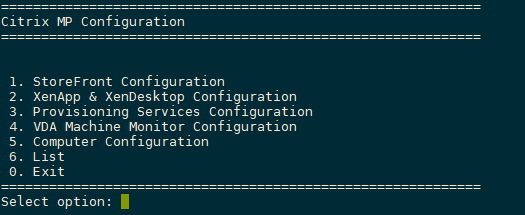
Menu de configuration de Citrix MP
Un sous-menu s’ouvrira, dans lequel vous pourrez ajouter, modifier, supprimer ou afficher la liste des paramètres de configuration du composant Citrix que vous avez sélectionné. Dans ce cas précis, il s’agit de StoreFront.
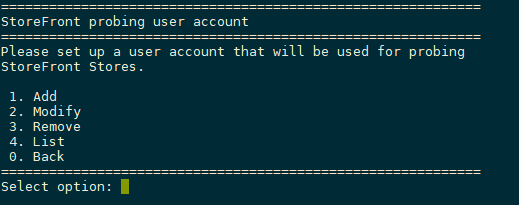
Menu de configuration de StoreFront
Nous sélectionnons l’option 1 et saisissons les informations.
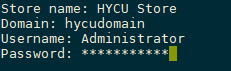
Informations sur les points de vente
Vous serez redirigé vers le menu précédent, où vous pourrez ajouter d’autres points de vente, modifier ceux qui existent déjà ou supprimer les entrées indésirables. Mais que faire si j’ai 50 points de vente ? Dois-je les saisir une par une manuellement ? Ne vous inquiétez pas, nous avons pensé à tout. Pour le nom du magasin, vous pouvez utiliser le caractère générique *, ce qui signifie que les informations de compte que vous avez saisies s’appliqueront à tous vos magasins.
Maintenant que nous maîtrisons l’utilisation de l’outil de configuration, nous pouvons passer à XenApp & XenDesktop et à Provisioning Services. Je ne vous guiderai pas à travers ces étapes, car elles sont très similaires à celles de StoreFront, mais je me concentrerai sur VDA Machine Monitor et la configuration des ordinateurs.
VDA Machine Monitor est une machine (généralement distincte) qui se connectera à vos contrôleurs de distribution Citrix et qui est chargée de la surveillance sans agent de vos VDI. Pour le configurer, nous devons ajouter le nom d’hôte de VDA Machine Monitor ainsi que la liste des contrôleurs de distribution. Comme suit :

Informations relatives à VDA Machine Monitor
Passons à la dernière étape. Si vous vous souvenez de la section précédente consacrée à la configuration des ordinateurs, nous devons fournir les noms d’hôte et les comptes d’administrateur pour les contrôleurs de mise à disposition, les serveurs de services de provisionnement et les VDI. Étant donné que les VDI peuvent être provisionnés et déployés à la demande, nous ne connaissons pas leurs noms d’hôte à l’avance et nous ne souhaitons certainement pas ajouter manuellement des milliers d’entrées. Une fois encore, nous utiliserons le caractère générique * pour faire correspondre les noms d’hôte ou simplement les parties de ces noms qui varient.
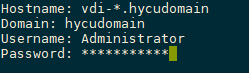
Informations sur l’ordinateur
Pour vérifier notre configuration, nous allons revenir au menu principal et sélectionner « Liste ». Votre résultat devrait ressembler à ceci :
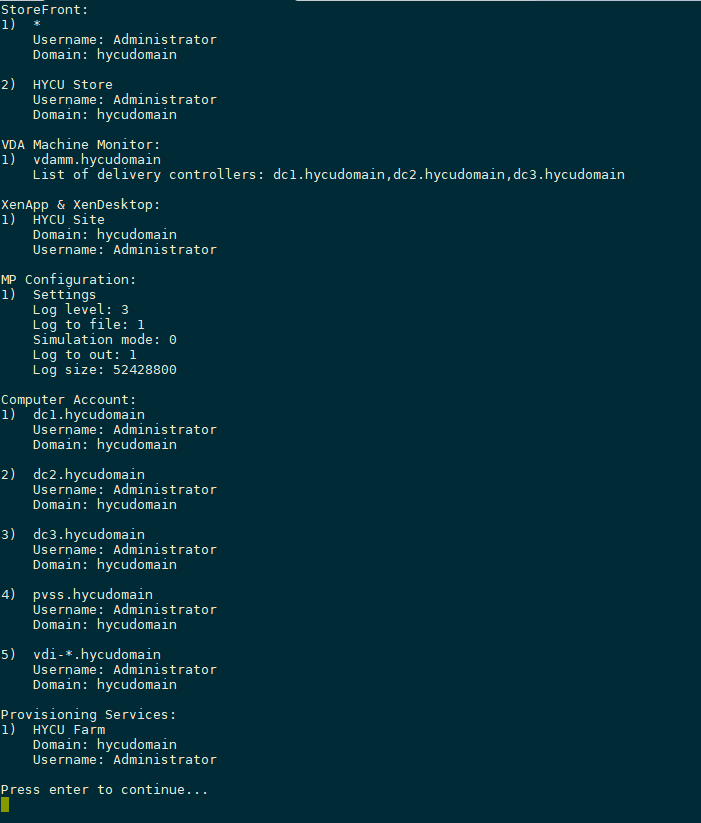
Résumé de la configuration
Notre configuration est enregistrée dans le fichier CTX_Config.json situé dans le répertoire conf (/var/opt/OV/shared/SPI-Share/ctxspi/conf). Si vous souhaitez apporter des modifications ultérieurement, il vous suffit d’exécuter l’outil de configuration et de suivre les étapes appropriées.
Et pour reprendre les mots de Porky Pig dans Looney Tunes : « C-C-C-C’est tout, les amis ! » Vous avez configuré avec succès le pack de gestion HYCU OBM pour Citrix. Bravo !

Obtenez les dernières informations et mises à jour
By submitting, I agree to the HYCU Subscription Agreement , Terms of Usage , and Privacy Policy .