
Das HYCU OBM Management Pack für Citrix ermöglicht die Überwachung Ihrer Citrix-Umgebung
Um dies zu erreichen, müssen Sie Ihr Management Pack jedoch korrekt konfigurieren. In unserer neuesten Version 3.0 haben wir ein neues Tool eingeführt, das Administratoren dabei unterstützt, die Konfigurationsschritte noch schneller und einfacher durchzuführen.
In diesem Blogbeitrag werden wir uns ansehen, was erforderlich ist, wie die Konfiguration erfolgt, welche Voraussetzungen bestehen, und wir werden einige Bereiche näher beleuchten, die möglicherweise schwer zu verstehen sind.
Bevor wir loslegen – ich weiß, dass Sie schon sehr gespannt sind –, müssen wir jedoch zunächst unseren Ausgangspunkt festlegen und alles vorbereiten, was für die Durchführung der Konfigurationsschritte erforderlich ist. Es ist immer ratsam, die Dokumentation zum HYCU OBM Management Pack für Citrix-Dokumentation griffbereit zur Hand zu haben. Es ist stets empfehlenswert, die Anleitung in Ihrer Nähe zu haben. Sie würden ja auch nicht ohne Anleitung mit dem Zusammenbau von IKEA-Möbeln beginnen – dasselbe gilt für Computersoftware.
OBM installiert und konfiguriert
Dies ist ziemlich offensichtlich.
HYCU OBM MP für Citrix installiert
Der Installationsvorgang ist so einfach wie das Ausführen des Installationsskripts und die Eingabe der erforderlichen Informationen, daher überspringen wir diesen Teil; weitere Informationen finden Sie jedoch jederzeit im Benutzerhandbuch.
Citrix-Server als verwaltete Knoten zu OBM hinzugefügt
Je nach Ihrer Umgebung müssen Sie bestimmte Computer als überwachte Knoten (mit installierten Operations Agents) hinzufügen, Zertifikate in OBM zuweisen und die Kommunikation zwischen ihnen herstellen. Für diesen Blogbeitrag gehen wir davon aus, dass Ihre Umgebung aus XenApp & XenDesktop, StoreFront, Provisioning Services und dem Lizenzserver besteht. Falls Sie nicht alle diese Komponenten installiert haben, machen Sie sich keine Sorgen – überspringen Sie diese Schritte einfach. Sollten Sie über mehr als einen StoreFront-Server verfügen, wiederholen Sie die erforderlichen Schritte einfach für alle Server.
Server, die im OBM als verwaltete Knoten hinzugefügt werden sollten:
- XenApp- und XenDesktop-Bereitstellungs-Controller
- StoreFront-Server
- Provisioning Services-Server
- Lizenzserver
Und
- VDA Machine Monitor
Bitte beachten Sie, dass ich nicht im Detail erläutern werde, was der VDA Machine Monitor ist oder wie er funktioniert, da dies in einem anderen Blogbeitrag beschrieben wird. Sollten Sie also das Gefühl haben, dies nicht ganz zu verstehen, empfehle ich Ihnen, an dieser Stelle innezuhalten, den Blogbeitrag über den VDA Machine Monitor zu lesen und erst dann fortzufahren, wenn Sie sich sicher genug fühlen. Keine Sorge, wir sind immer noch hier, wenn Sie zurückkommen.
Citrix-Informationen und -Konten
Nachdem wir nun alles auf der OBM-Seite vorbereitet haben, fahren wir fort. In der Regel verwaltet ein Team Citrix, während sich ein anderes Team um die Überwachung kümmert. Aus diesem Grund verfügen OBM-Administratoren in der Regel nicht über Informationen zu Citrix-Konten und andere Angaben, die wir für die Konfiguration benötigen. Deshalb werde ich alles Notwendige auflisten, damit Sie mit einer einfachen Checkliste an Ihr Citrix-Team herantreten und die erforderlichen Informationen einholen können. Aber Moment, es gibt noch mehr. Da gerade die Feiertage anstehen, stelle ich Ihnen einen praktischen Fragebogen zur Verfügung, den Sie nutzen können. Sie können ihn hier abrufen.
StoreFront
Zur Überwachung von StoreFront-Stores benötigen wir die Namen der Stores sowie Benutzerkonten, die darauf zugreifen können. Ich empfehle Ihnen, einen speziellen Citrix-Überwachungsbenutzer mit Zugriffsberechtigungen für alle diese Stores anzulegen. Dieser Benutzer wird vom HYCU OBM Management Pack verwendet, um synthetische Transaktionen in den Speichern durchzuführen und verschiedene Aspekte ihrer Reaktionsfähigkeit und Verfügbarkeit zu messen.
XenApp & XenDesktop
Bei der Überwachung von XenApp & XenDesktop verläuft der Vorgang sehr ähnlich. Auch hier benötigen wir die Namen der Standorte, die wir überwachen möchten, sowie die Citrix-Standortadministratorkonten für diese Standorte. Wichtig ist, dass das Standortadministratorkonto über die Berechtigung „Als Dienst anmelden“ auf den Delivery Controllern verfügen muss.
Provisioning Services
Für die Überwachung von Provisioning Services werden die Namen der Farmen sowie Informationen zu den Farmadministratorkonten benötigt.
Computerkonten
Um eine umfassende Überwachung zu gewährleisten, müssen wir außerdem einige weitere Informationen über die Server in der Citrix-Umgebung erfassen. Ich habe diesen Abschnitt bewusst in einen neuen Abschnitt ausgelagert, um dem Ablauf des Konfigurationstools zu entsprechen und die Übersichtlichkeit zu verbessern. Benötigte Informationen sind:
- Hostnamen der XenApp- und XenDesktop-Delivery-Controller
- Hostnamen der Provisioning Services-Server
- Hostnamen der VDIs
Und
- Administratorkonten für alle diese Rechner
Hinweis: Bitte geben Sie für alle Hostnamen vollständig qualifizierte Domänennamen (FQDN) an.
Da wir nun alle Informationen zur Hand haben, können wir mit den Konfigurationsschritten auf dem OBM-Server fortfahren.
Konfigurationstool
Die Konfiguration erfolgt durch Ausführen eines Skripts auf dem OBM-Server und Befolgen der Anweisungen auf dem Bildschirm. Ich werde die Schritte auf einem Linux-OBM demonstrieren, unter Windows verläuft der Vorgang jedoch im Wesentlichen genauso. Wir navigieren zum Verzeichnis „HYCU OBM Management Pack for Citrix bin“ (/var/opt/OV/shared/SPI-Share/ctxspi/bin) und führen das Skript „CTX_ConfigTool.pl“ aus. Es öffnet sich eine einfache TUI, in die wir die zuvor vorbereiteten Informationen eingeben, indem wir die entsprechenden Optionen im Menü auswählen.
Eine TUI, sagen Sie! Im Jahr 2019? Sind Sie verrückt? Wo bleibt denn die schicke GUI mit 4K-Hintergrundbildern, Animationen und schattierten Schaltflächen, werden Sie sich vielleicht fragen. Lassen Sie mich das erklären. Unsere oberste Priorität bei HYCU ist Einfachheit. Wir sind uns alle einig, dass gute Software nicht Hunderte von MB groß sein muss und keine Abhängigkeiten von obskuren Technologien haben sollte, die schon am nächsten Freitag veraltet sind und die Leistung Ihrer geschäftskritischen Server beeinträchtigen. Ich kann mit Stolz sagen, dass unser HYCU OBM Management Pack weniger als 20 MB groß ist (einschließlich Dokumentation) und dennoch die Welt der Citrix-Überwachung aufmischt.
Zurück zum Thema…
Wir beginnen mit der StoreFront-Konfiguration. Drücken Sie die 1 und die Eingabetaste, um zum StoreFront-Menü zu navigieren.
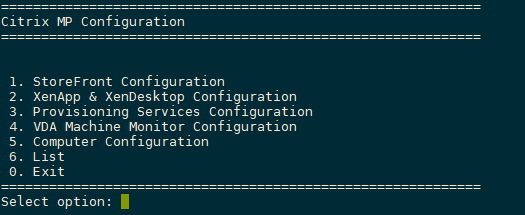
Konfigurationsmenü für Citrix MP
Es öffnet sich ein Untermenü, in dem Sie die Konfiguration für die von Ihnen ausgewählte Citrix-Komponente hinzufügen, ändern, entfernen oder auflisten können. In diesem Fall ist dies StoreFront.
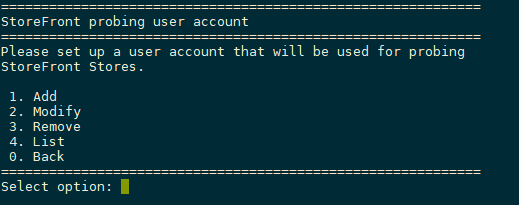
StoreFront-Konfigurationsmenü
Wir wählen Option 1 aus und geben die Informationen ein.
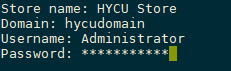
Filialinformationen
Sie gelangen zurück zum vorherigen Menü, in dem Sie weitere Filialen hinzufügen, bestehende bearbeiten oder unerwünschte Einträge löschen können. Doch was ist, wenn ich 50 Filialen habe? Muss ich jeden einzelnen manuell eingeben? Keine Sorge, wir haben eine Lösung für Sie. Für den Store-Namen können Sie das Platzhalterzeichen * verwenden, was bedeutet, dass die von Ihnen eingegebenen Kontoinformationen für alle Ihre Stores verwendet werden.
Nachdem wir nun den Umgang mit dem Konfigurationstool verinnerlicht haben, können wir mit XenApp & XenDesktop sowie Provisioning Services fortfahren. Ich werde Sie nicht durch diese Schritte führen, da sie denen von StoreFront sehr ähnlich sind, sondern mich auf den VDA Machine Monitor und die Computerkonfiguration konzentrieren.
Der VDA Machine Monitor ist (in der Regel ein separater) Rechner, der eine Verbindung zu Ihren Citrix Delivery Controllern herstellt und für die agentenlose Überwachung Ihrer VDIs zuständig ist. Um ihn zu konfigurieren, müssen wir den Hostnamen des VDA Machine Monitors sowie eine Liste der Delivery Controller hinzufügen. Und zwar so:

Informationen zum VDA Machine Monitor
Weiter zum letzten Schritt. Wie Sie sich vielleicht noch aus dem Abschnitt zur Computerkonfiguration erinnern, müssen wir Hostnamen und Administratorkonten für Delivery Controller, Provisioning-Services-Server und VDIs angeben. Da VDIs bedarfsgerecht bereitgestellt und bereitgestellt werden können, kennen wir ihre Hostnamen nicht im Voraus und möchten sicherlich nicht Tausende von Einträgen manuell hinzufügen. Auch hier verwenden wir das Platzhalterzeichen *, um Hostnamen oder vielleicht auch nur Teile der Hostnamen abzugleichen, die sich ändern.
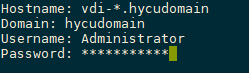
Computerinformationen
Um unsere Konfiguration noch einmal zu überprüfen, kehren wir zum Hauptmenü zurück und wählen „Liste“ aus. Ihre Ausgabe sollte in etwa so aussehen:
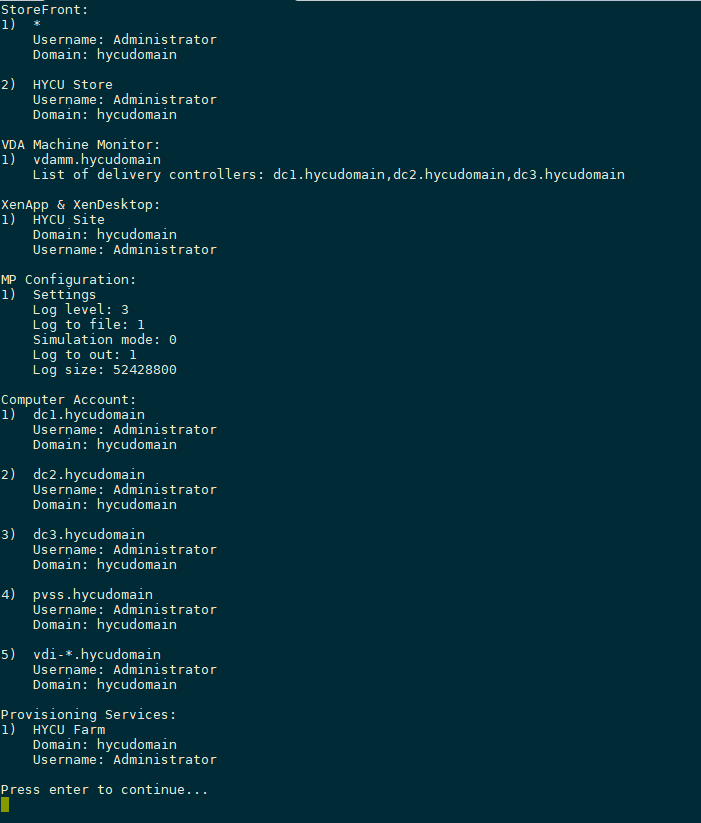
Konfigurationsübersicht
Unsere Konfiguration ist in der Datei „CTX_Config.json“ im Verzeichnis „conf“ (/var/opt/OV/shared/SPI-Share/ctxspi/conf) gespeichert. Sollten Sie später Änderungen vornehmen wollen, führen Sie einfach das Konfigurationstool aus und befolgen Sie die entsprechenden Schritte.
Und um es mit den Worten von Porky Pig aus „Looney Tunes“ zu sagen: D-D-D-Das war’s, Leute! Sie haben das HYCU OBM Management Pack für Citrix erfolgreich konfiguriert. Gut gemacht!

Erhalten Sie die neuesten Erkenntnisse und Updates
By submitting, I agree to the HYCU Abonnementvertrag , Terms of Usage , and Datenschutzbestimmungen .