
Citrix 向け HYCU OBM マネジメントパックは、Citrix 環境の監視機能を提供します
ただし、これを実現するには、マネジメントパックを正しく設定する必要があります。 最新バージョン 3.0 では、管理者が設定手順をさらに迅速かつ容易に実行できるよう支援する新しいツールを導入いたしました。
このブログ記事では、必要な事項、設定方法、前提条件について解説し、理解が難しいと思われるいくつかの点についても詳しくご説明いたします。
本題に入る前に、皆様はきっと非常にワクワクされていることと思いますが、何かを行う前に、まず出発点を明確にし、設定手順を実行するために必要なものをすべて準備しておく必要があります。 『HYCU OBM Management Pack for Citrix』のドキュメントを手元に用意しておくことをお勧めします。手順書を身近に置いておくことは、常にベストプラクティスです。 IKEAの家具を組み立てる際、説明書なしで始めることはないでしょう。コンピュータソフトウェアについても同様です。
OBMのインストールと設定
これは言うまでもありません。
「HYCU OBM MP for Citrix」をインストール済み
インストール手順は、インストールスクリプトを実行し、必要な情報を入力するだけの簡単なものですので、この部分は省略しますが、詳細についてはいつでもユーザーガイドをご参照ください。
Citrixサーバーを管理対象ノードとしてOBMに追加しました
環境に応じて、特定のコンピュータを監視対象ノード(Operations Agentがインストール済み)として追加し、OBMで証明書を付与し、それらの間の通信を確立する必要があります。 本ブログでは、環境が XenApp および XenDesktop、StoreFront、Provisioning Services、ライセンスサーバーで構成されているものと仮定します。これらのコンポーネントがすべてインストールされていない場合でもご安心ください。該当する手順をスキップしていただくと結構です。また、StoreFront サーバーが複数ある場合は、必要な手順をすべてのサーバーに対して繰り返してください。
OBMで管理対象ノードとして追加すべきサーバー:
- XenApp および XenDesktop デリバリー コントローラー
- StoreFront サーバー
- Provisioning Services サーバー
- ライセンス サーバー
そして
- VDA Machine Monitor
なお、VDA Machine Monitor が何であるか、またその仕組みについては、別のブログ記事で詳しく説明されていますので、ここでは詳細には触れません。もし内容が十分に理解できていないと思われる場合は、ここで一旦中断し、VDA Machine Monitor に関するブログ記事をお読みになった上で、自信がついたらここに戻ってくることをお勧めします。 ご安心ください。戻ってこられた時には、ここにはまだ記事があります。
Citrix の情報とアカウント
OBM 側の準備がすべて整いましたので、続きを進めましょう。通常、Citrix の管理は 1 つのチームが担当し、監視は別のチームが担当しています。 そのため、OBM管理者は通常、設定に必要なCitrixアカウント情報やその他の情報を持ち合わせていません。そこで、必要な情報をすべてリストアップしますので、簡単なチェックリストを持ってCitrixチームに問い合わせ、必要な情報を入手していただけます。しかし、それだけではありません。 ちょうどホリデーシーズンですので、お役に立つ質問票を共有させていただきます。こちらから入手できます。
StoreFront
StoreFront ストアを監視するには、ストア名と、それらにアクセスできるユーザーアカウントが必要です。すべてのストアへのアクセス権限を持つ、専用の Citrix 監視用ユーザーを作成することをお勧めします。 このユーザーアカウントは、HYCU OBM Management Pack によって、ストアに対する合成トランザクションを実行し、その応答性や可用性のさまざまな側面を測定するために使用されます。
XenApp および XenDesktop
XenApp および XenDesktop の監視についても、手順はほぼ同様です。 ここでも、監視対象とするサイトの名前と、それらのサイトに対する Citrix サイト管理者アカウントが必要となります。重要な点は、サイト管理者アカウントがデリバリーコントローラー上で「サービスとしてログオン」権限を持っている必要があるということです。
Provisioning Services
Provisioning Services を監視するには、ファーム名とファーム管理者アカウントの情報が必要となります。
コンピュータアカウント
完全な監視機能を実現するためには、Citrix 環境内のサーバーに関する追加情報も収集する必要があります。 設定ツールの流れに合わせて、理解しやすくするため、これを意図的に新しいセクションに分けています。必要な情報は以下の通りです:
- XenApp および XenDesktop デリバリー コントローラーのホスト名
- Provisioning Services サーバーのホスト名
- VDI のホスト名
そして
- これらすべてのマシンの管理者アカウント
注: すべてのホスト名については、完全修飾ドメイン名(FQDN)を指定してください。
これで必要な情報がすべて揃いましたので、OBMサーバーでの設定手順に進むことができます。
設定ツール
設定は、OBM サーバー上でスクリプトを実行し、画面上の指示に従って行います。ここでは Linux 版の OBM を例に手順を説明しますが、Windows 版でも基本的に同様です。 HYCU OBM Management Pack for Citrix の bin ディレクトリ(/var/opt/OV/shared/SPI-Share/ctxspi/bin)に移動し、CTX_ConfigTool.pl スクリプトを実行します。シンプルな TUI が開きますので、メニューから適切なオプションを選択し、事前に準備した情報を入力します。
「TUIだって! 2019年に? 正気ですか?」と、4Kの背景画像やアニメーション、陰影付きのボタンが施された洗練されたGUIはどこへ行ったのか、と疑問に思われるかもしれません。その理由をご説明いたします。 HYCUにおける最優先事項は、シンプルさです。優れたソフトウェアは、数百MBものサイズである必要はなく、来週の金曜日にはすでに時代遅れになり、ミッションクリティカルなサーバーのパフォーマンスを低下させるような、難解な技術への依存関係を持つ必要もない、という点では、皆さんも同意していただけるでしょう。 当社のHYCU OBM Management Packは(ドキュメントを含めても)20MB未満でありながら、Citrix監視の世界で依然として大活躍していることを、誇りを持って申し上げられます。
本題に戻りましょう…
まずはStoreFrontの設定から始めます。1を押してEnterキーを押し、StoreFrontメニューに移動してください。
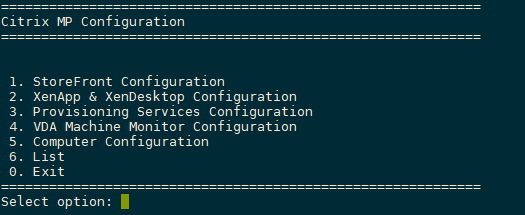
Citrix MP 設定メニュー
サブメニューが開き、選択した Citrix コンポーネント(この場合は StoreFront)の設定を追加、変更、削除、または一覧表示することができます。
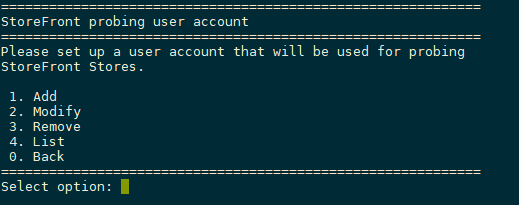
StoreFront 設定メニュー
オプション 1 を選択し、情報を入力します。
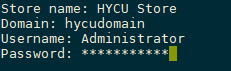
店舗情報
前のメニューに戻ります。そこで、店舗を追加したり、既存の店舗を編集したり、不要なエントリを削除したりすることができます。しかし、もし店舗が50件あったらどうでしょうか? 一つひとつ手動で入力する必要があるのでしょうか?ご安心ください。その点については、ご安心いただけるよう対策をご用意しております。ストア名にはワイルドカード文字「*」を使用できます。これにより、入力したアカウント情報がすべてのストアに適用されます。
設定ツールの使い方を理解できたところで、XenApp & XenDesktop および Provisioning Services の設定に進みましょう。これらの手順は StoreFront と非常に似ているため、ここでは詳しく説明しませんが、VDA マシンモニターとコンピューターの設定に焦点を当てて説明します。
VDA Machine Monitor は(通常は独立した)マシンであり、Citrix デリバリーコントローラーに接続して、VDI のエージェントレス監視を担当します。これを設定するには、VDA Machine Monitor のホスト名とデリバリーコントローラーのリストを追加する必要があります。 具体的には以下の通りです:

VDA Machine Monitorの情報
それでは、最後のステップに進みましょう。 以前の「コンピュータ構成」のセクションで説明したように、デリバリーコントローラー、プロビジョニングサービスサーバー、および VDI のホスト名と管理者アカウントを指定する必要があります。VDI はオンデマンドでプロビジョニングおよび展開されるため、そのホスト名を事前に把握することはできず、何千ものエントリを手動で追加するのは避けたいところです。 ここでも、ホスト名、あるいは変更されるホスト名の一部と一致させるために、ワイルドカード文字「*」を使用します。
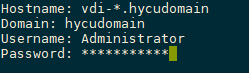
コンピュータ情報
設定を再確認するため、メインメニューに戻り、「リスト」を選択します。 出力結果は、次のようなものになるはずです:
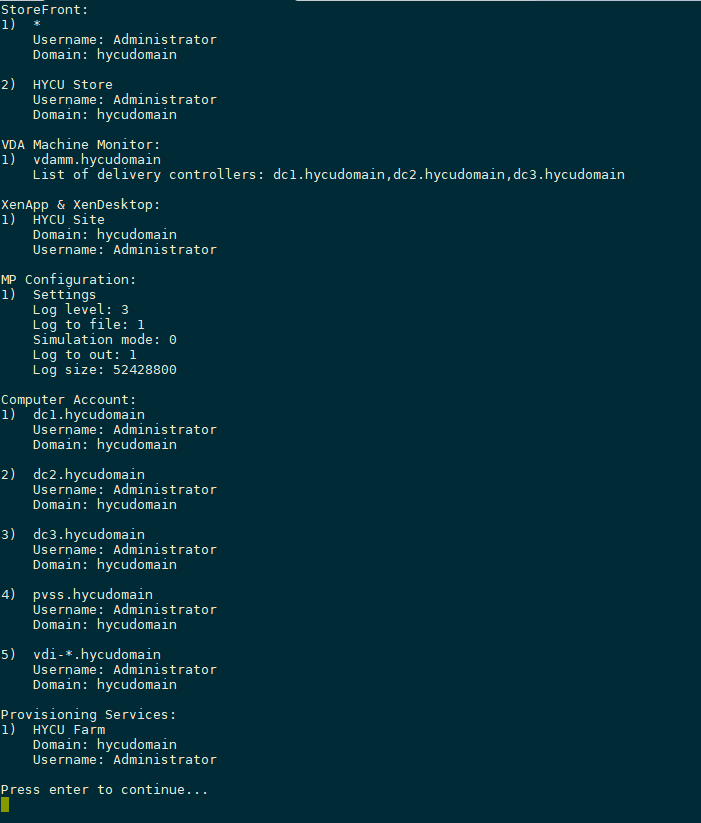
設定の概要
設定内容は、conf ディレクトリ(/var/opt/OV/shared/SPI-Share/ctxspi/conf)内の CTX_Config.json ファイルに保存されています。 後で変更を加えたい場合は、設定ツールを実行し、適切な手順を実行してください。
そして、『ルーニー・テューンズ』のポーキー・ピッグの言葉を借りれば、「そ、そ、そ、それでおしまいですよ、皆さん!」Citrix 用の HYCU OBM マネジメントパックの設定が正常に完了しました。お疲れ様でした!

最新の知見や最新情報を入手しましょう
By submitting, I agree to the HYCU Subscription Agreement , Terms of Usage , and Privacy Policy .