Sauvegarde HYCU de Microsoft Entra ID : protection de la gestion des identités

Cet article est un guide expliquant le fonctionnement de HYCU R-Cloud pour sauvegarder et restaurer efficacement vos configurations et données Microsoft Entra ID.
Qu'est-ce que HYCU R-Cloud ?
HYCU R-Cloud est une plateforme de protection des données basée sur le cloud qui automatise les sauvegardes et simplifie la restauration des données sur les infrastructures sur site, les services cloud et les applications SaaS. L’une de ses principales fonctionnalités est la flexibilité permettant de gérer les opérations de sauvegarde et de restauration depuis la région de votre choix, garantissant ainsi la conformité aux exigences de résidence des données de votre organisation.
Qu’est-ce que HYCU pour Microsoft Entra ID ?
HYCU for Microsoft Entra ID (anciennement Azure Active Directory) fournit des sauvegardes automatisées et basées sur des politiques, ainsi qu’une restauration rapide et granulaire au niveau des éléments pour les configurations et les données de Microsoft Entra ID, offrant ainsi une protection de niveau entreprise pour tous vos besoins en matière de gestion des identités et des accès (IAM).
Configuration de votre stockage de sauvegarde
L'un des principaux avantages d'HYCU réside dans la possibilité d'utiliser vos propres cibles de stockage pour des sauvegardes immuables. Vous pouvez configurer diverses options, notamment :
- Amazon S3
- Azure Blob Storage
- Stockage Google Cloud
- Tout compartiment compatible S3 (par exemple, Wasabi)
Il vous suffit de sélectionner le fournisseur de stockage de votre choix et de saisir les informations requises pour ajouter votre destination de sauvegarde.
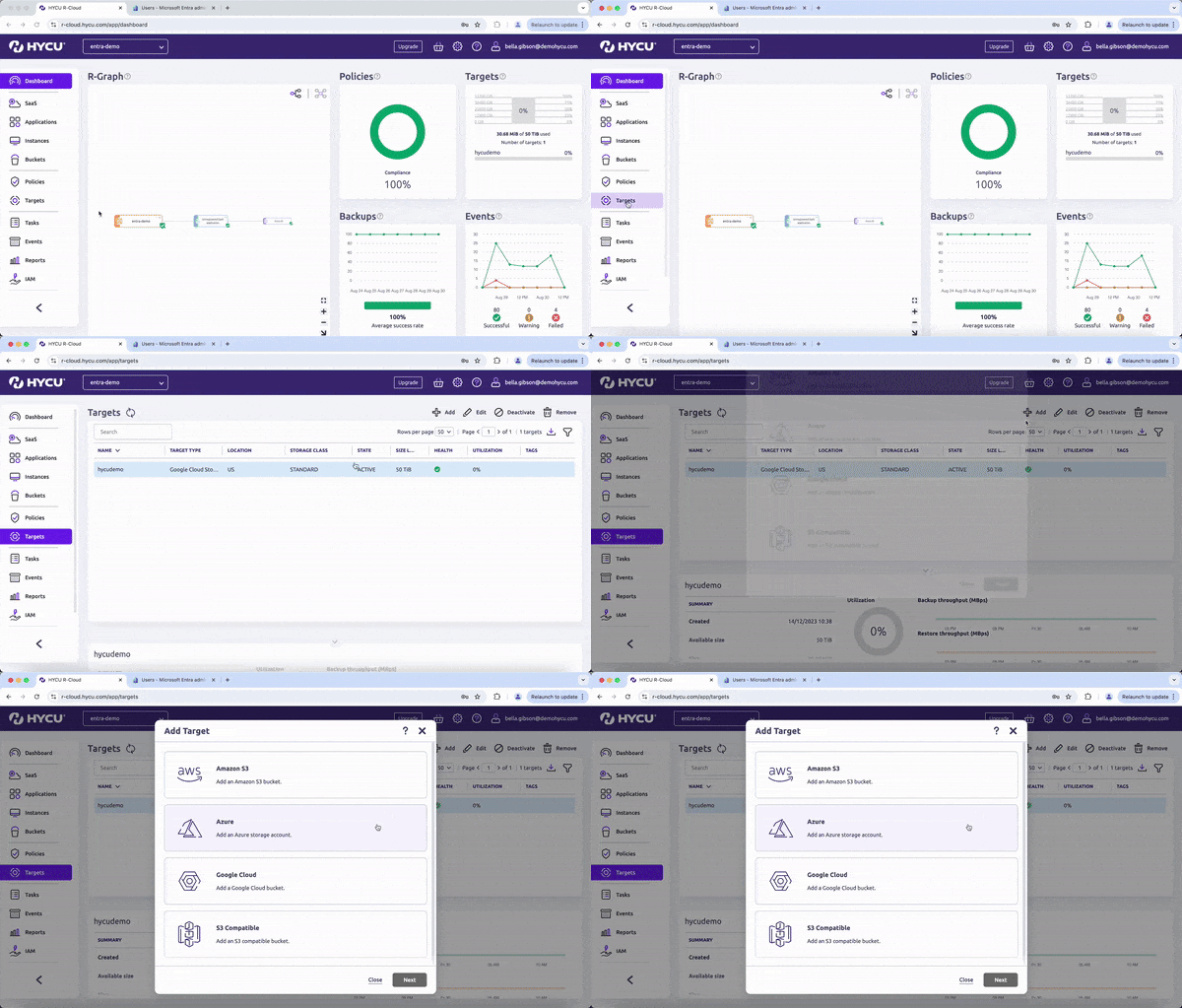
Cibles de démonstration HYCU pour Microsoft Entra ID
Création de politiques de sauvegarde
HYCU propose des politiques prêtes à l’emploi, ou vous pouvez créer des politiques personnalisées adaptées à vos besoins.
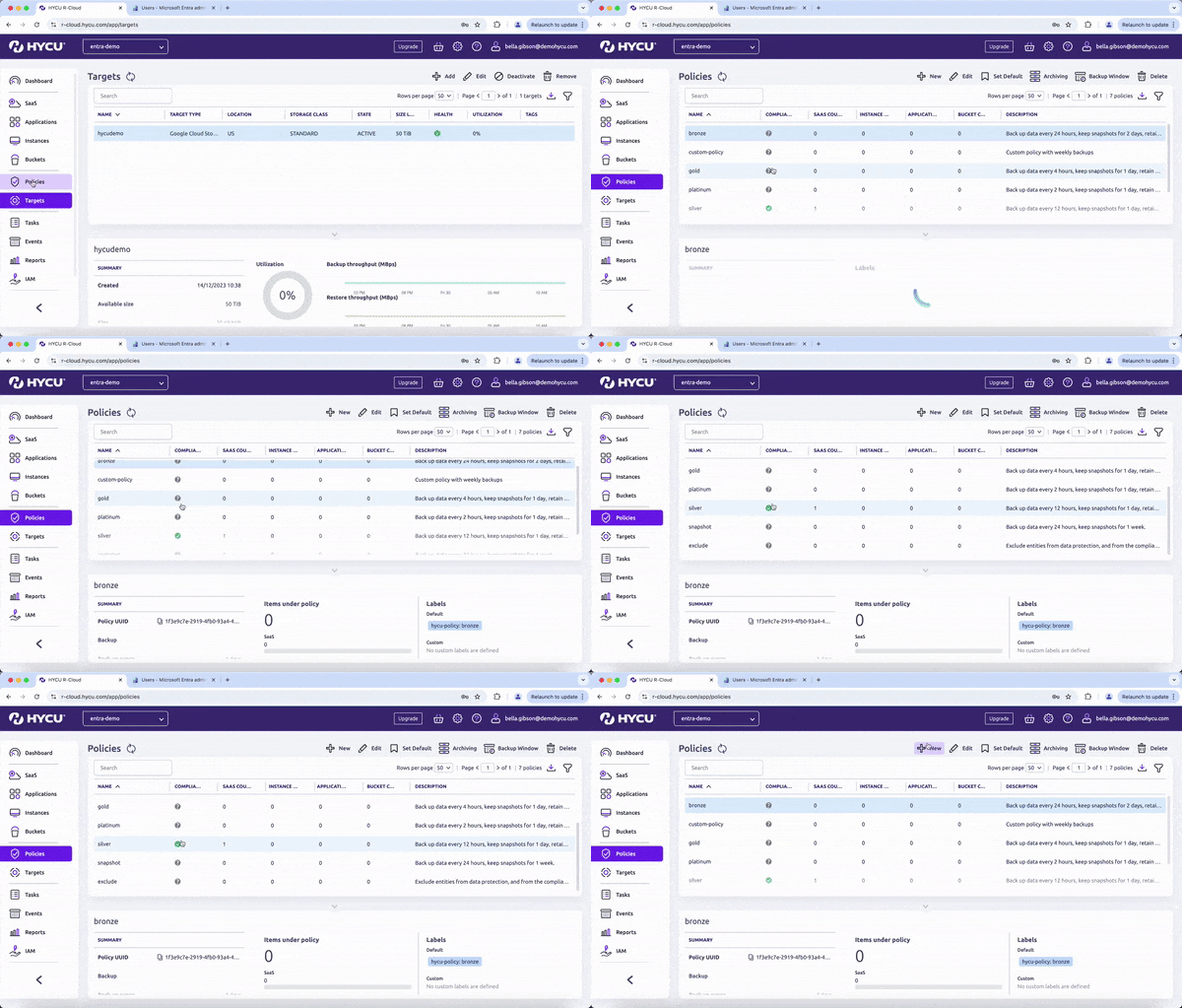
HYCU pour Microsoft Entra ID Politiques de démonstration
Lors de la création d’une nouvelle politique, vous pouvez :
- Définir la fréquence de sauvegarde (avec une précision horaire)
- Configurer les durées de conservation (par exemple, conserver les sauvegardes pendant quatre ans maximum)
- Configurer des copies et des archives des sauvegardes dans des emplacements distincts
- Définissez des créneaux de sauvegarde pour contrôler le moment où celles-ci s’exécutent
Ajouter Microsoft Entra ID en tant que source
Intégrer Microsoft Entra ID à HYCU R-Cloud est très simple :
- Sélectionnez Entra ID dans la liste des modules
- Saisissez votre ID de locataire, votre identifiant client et votre clé secrète
- Consultez la source ajoutée dans vos applications SaaS
- Attribuez la politique de sauvegarde de votre choix
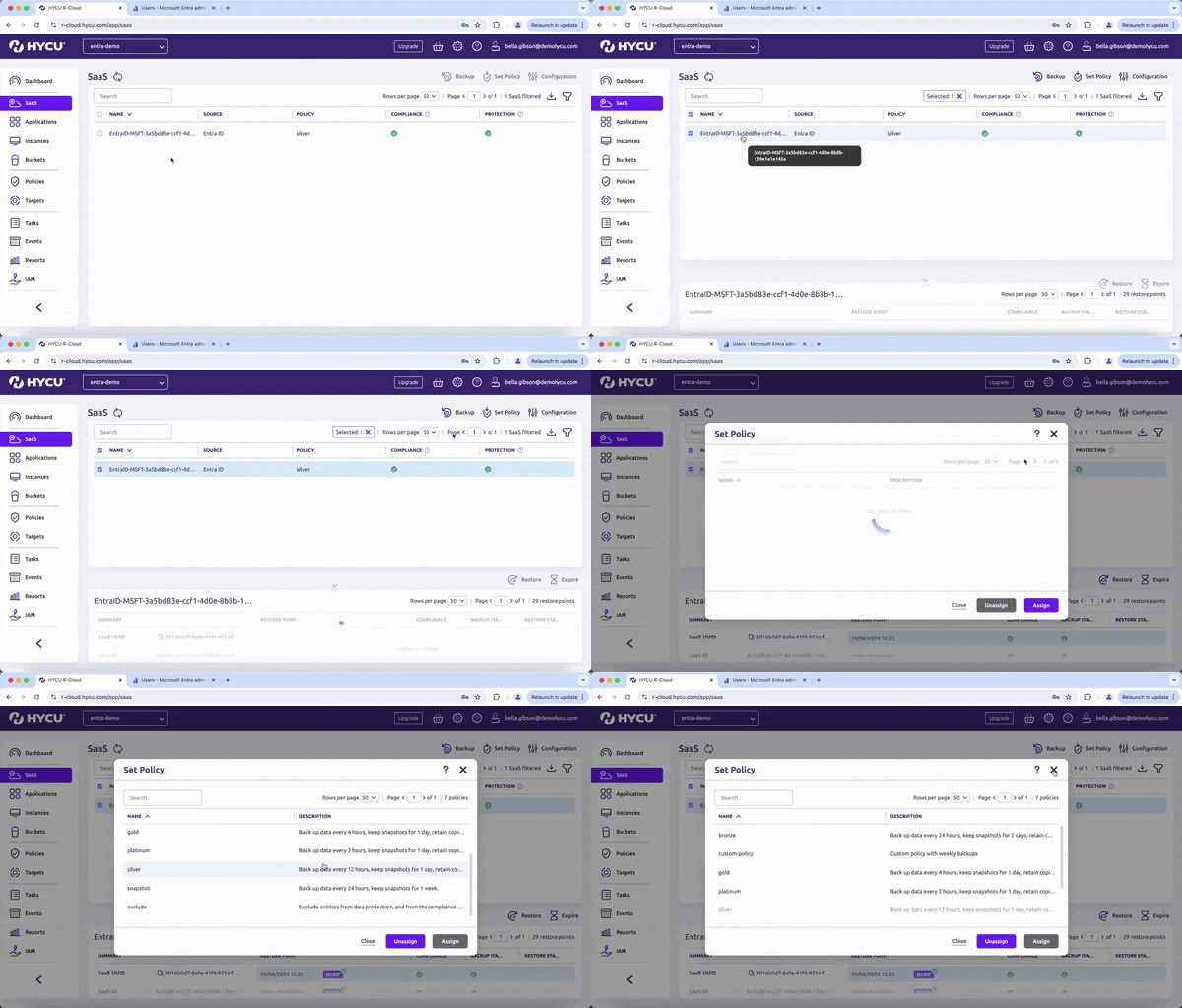
Démonstration de HYCU pour Microsoft Entra ID : définir une politique
Restauration des données Entra ID
HYCU R-Cloud propose des options de restauration flexibles :
- Choisissez un point de restauration spécifique
- Restaurez l’ensemble du tenant ou parcourez les objets disponibles
- Effectuez des restaurations granulaires d’éléments individuels (par exemple, un utilisateur supprimé)
Exemple de processus de restauration
Passons en revue la restauration d’un utilisateur supprimé :
- Sélectionnez le point de restauration souhaité
- Recherchez et sélectionnez l’utilisateur à restaurer
- Choisissez la source de sauvegarde (primaire, secondaire ou archive)
- Lancez le processus de restauration
- Vérifiez l’utilisateur restauré et ses attributs dans l’interface Entra ID
En suivant ces étapes, vous pouvez protéger et restaurer efficacement vos données Microsoft Entra ID à l’aide de HYCU R-Cloud, garantissant ainsi la sécurité et la disponibilité de ces informations essentielles relatives à la gestion des identités.



Obtenez les dernières informations et mises à jour
By submitting, I agree to the HYCU Subscription Agreement , Terms of Usage , and Privacy Policy .