
この記事は、HYCU R-Cloud を使用して Microsoft Entra ID の構成およびデータを効率的にバックアップおよび復元する方法について解説したガイドです。
HYCU R-Cloudとは何ですか?
HYCU R-Cloudは、オンプレミスインフラストラクチャ、クラウドサービス、SaaSアプリケーションにわたるバックアップを自動化し、データ復旧を簡素化するクラウドベースのデータ保護プラットフォームです。 その主な機能の一つは、ご希望のリージョンからバックアップおよび復元操作を柔軟に管理できることであり、これにより、組織のデータ居住要件への準拠が確保されます。
HYCU for Microsoft Entra ID とは何ですか?
HYCU for Microsoft Entra ID(旧 Azure Active Directory)は、Microsoft Entra ID の構成およびデータに対して、自動化されたポリシー駆動型のバックアップと、迅速かつきめ細かな項目単位の復元機能を提供し、あらゆる IAM ニーズに対応するエンタープライズクラスの保護を実現します。
バックアップストレージの設定
HYCUの主な利点の一つは、不変のバックアップに独自のストレージターゲットを使用できることです。 以下のようなさまざまなオプションを設定できます:
- Amazon S3
- Azure Blob Storage
- Google Cloud Storage
- S3互換のバケット(例:Wasabi)
ご希望のストレージベンダーを選択し、必要な詳細情報を入力するだけで、バックアップ先を追加できます。
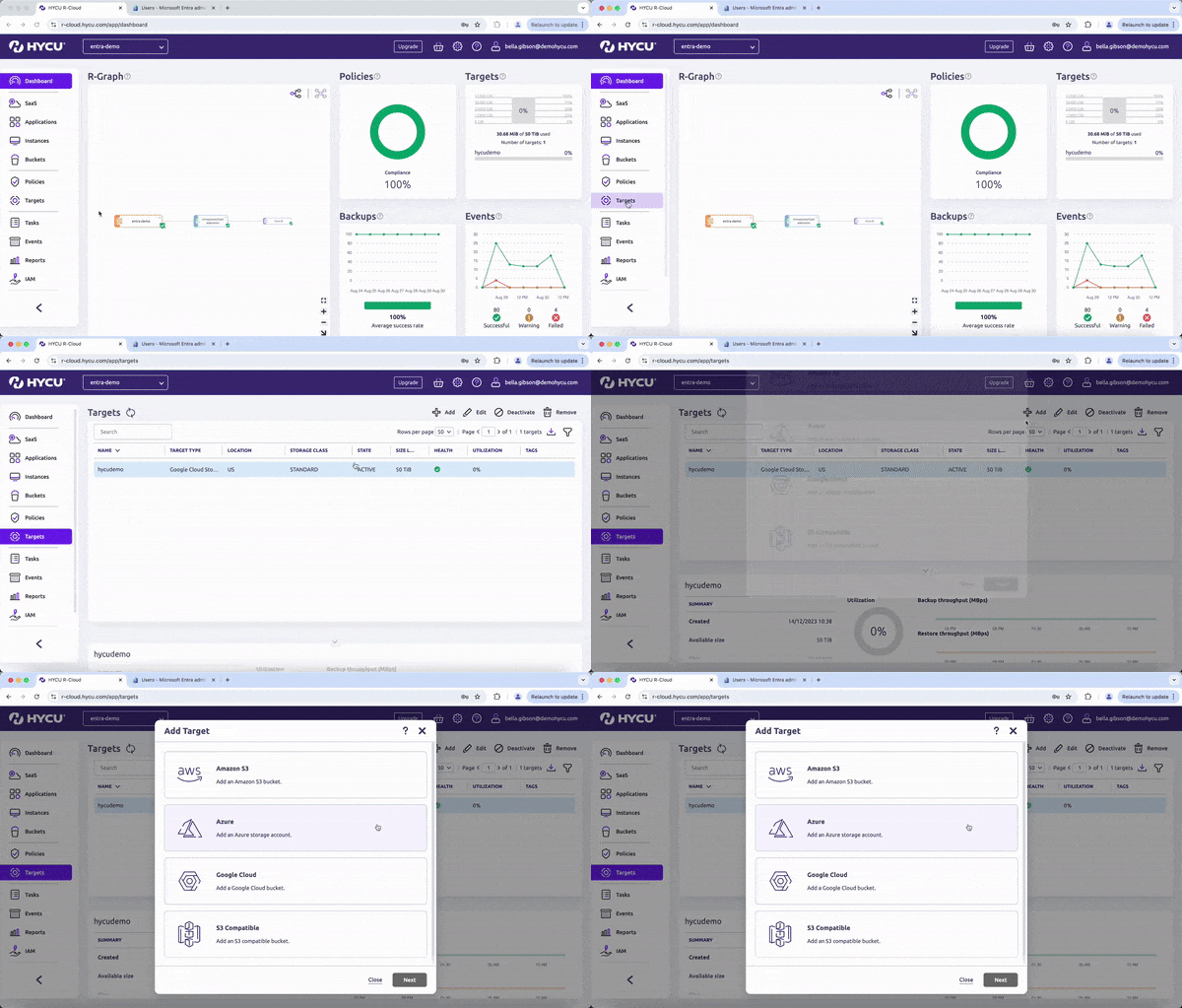
HYCU for Microsoft Entra ID デモ対象
バックアップポリシーの作成
HYCU では、すぐに使用できる既製のポリシーが用意されていますが、必要に応じてカスタマイズしたポリシーを作成することも可能です。
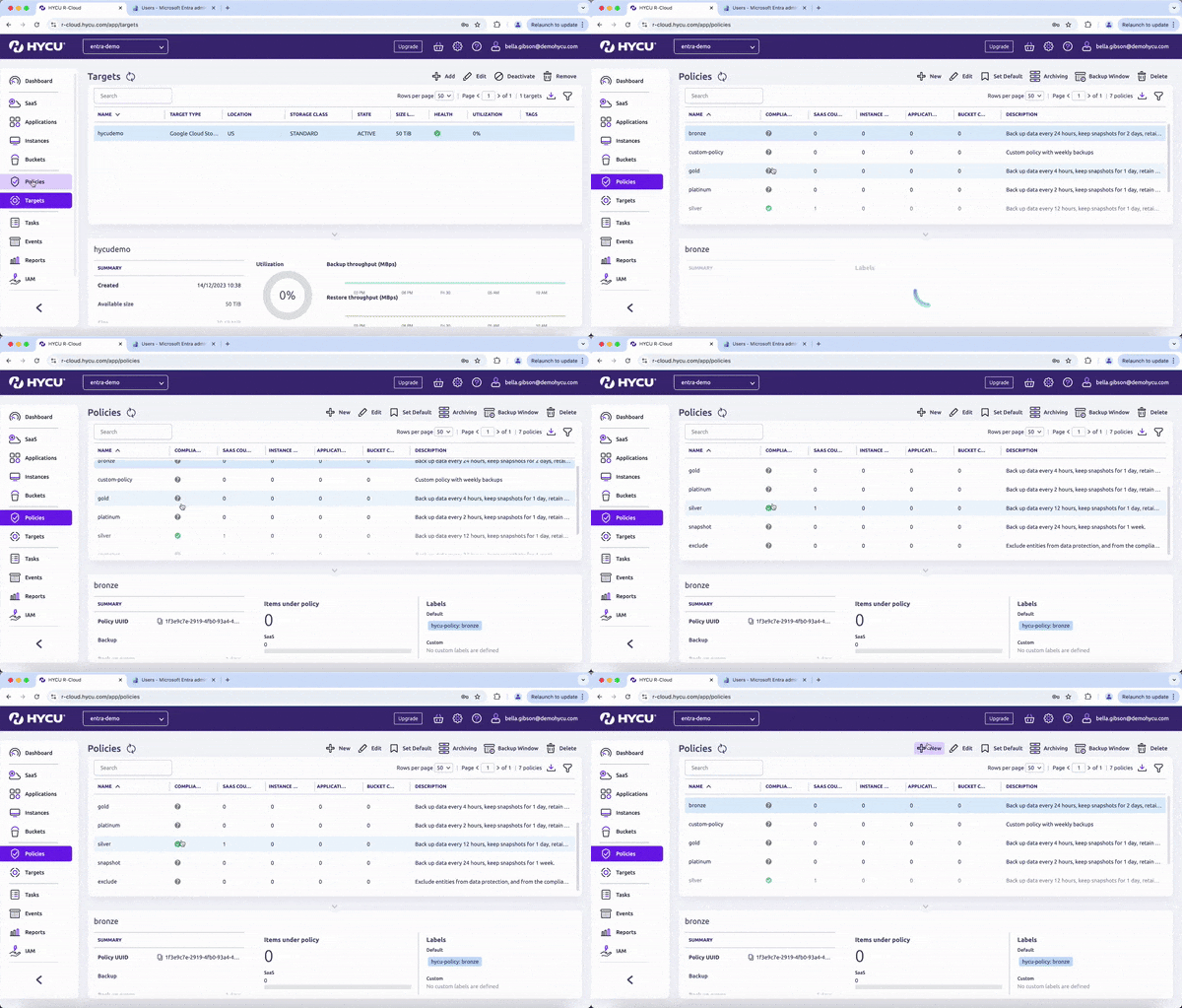
HYCU for Microsoft Entra ID デモ ポリシー
新しいポリシーを作成する際には、以下の操作が可能です:
- バックアップの頻度を定義する (1時間単位まで指定可能)
- 保存期間の設定(例:バックアップを最大4年間保存)
- バックアップのコピーとアーカイブを別々の場所に設定する
- バックアップウィンドウを設定し、バックアップの実行タイミングを制御します
ソースとして Microsoft Entra ID を追加します
Microsoft Entra IDとHYCU R-Cloudの統合は簡単です:
- モジュール一覧から「Entra ID」を選択してください
- テナント ID、 クライアントID、およびシークレットキーを入力してください
- SaaSアプリケーションの下に追加されたソースを確認してください
- 選択したバックアップポリシーを割り当ててください
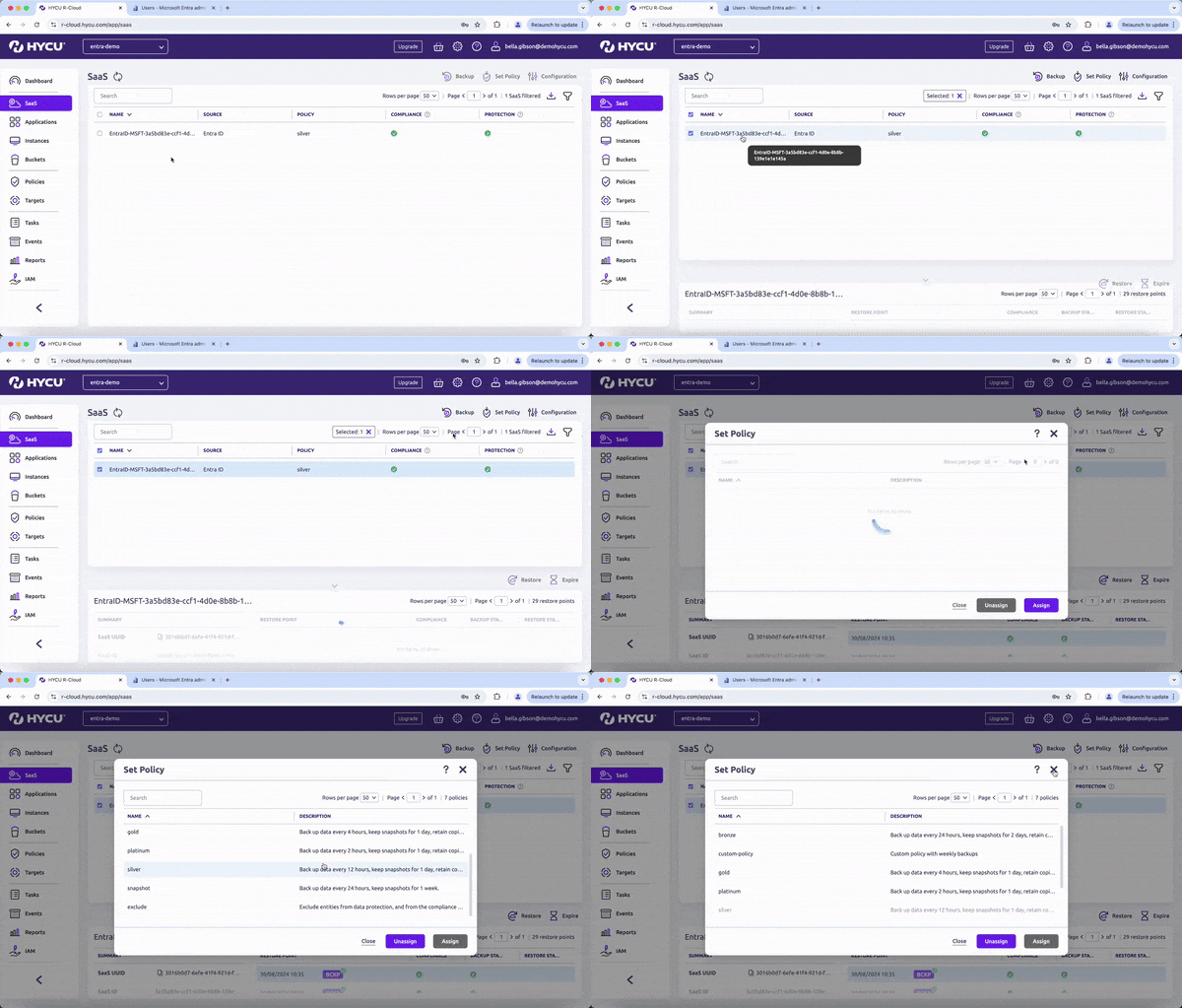
HYCU for Microsoft Entra ID デモ:ポリシーの設定
Entra ID データの復元
HYCU R-Cloud では、柔軟な復元オプションをご用意しております:
- 特定の復元ポイントを選択する
- テナント全体を復元するか、利用可能なオブジェクトを閲覧する
- 個々のアイテム(例:削除されたユーザー)のきめ細かな復元を行う
復元プロセスの例
削除されたユーザーの復元手順をご説明します:
- 復元したい復元ポイントを選択します
- 復元するユーザーを参照して選択します
- バックアップソース(プライマリ、セカンダリ、またはアーカイブ)を選択します
- 復元プロセスを開始します
- Entra ID インターフェースで、復元されたユーザーとその属性を確認します
これらの手順に従うことで、HYCU R-Cloud を使用して Microsoft Entra ID データを効率的に保護・復旧し、この重要な ID 管理情報のセキュリティと可用性を確保できます。

最新の知見や最新情報を入手しましょう
By submitting, I agree to the HYCU Subscription Agreement , Terms of Usage , and Privacy Policy .