HYCU Microsoft Entra ID Backup: Schutz des Identitätsmanagements

Dieser Beitrag ist eine Anleitung zur Funktionsweise von HYCU R-Cloud, mit der Sie Ihre Microsoft Entra ID-Konfigurationen und -Daten effizient sichern und wiederherstellen können.
Was ist HYCU R-Cloud?
HYCU R-Cloud ist eine cloudbasierte Datenschutzplattform, die Backups automatisiert und die Datenwiederherstellung über lokale Infrastrukturen, Cloud-Dienste und SaaS-Anwendungen hinweg vereinfacht. Eine der wichtigsten Funktionen ist die Flexibilität, Sicherungs- und Wiederherstellungsvorgänge von Ihrer bevorzugten Region aus zu verwalten, wodurch die Einhaltung der Datenstandortanforderungen Ihres Unternehmens gewährleistet wird.
Was ist HYCU für Microsoft Entra ID?
HYCU für Microsoft Entra ID (ehemals Azure Active Directory) bietet automatisierte, richtliniengesteuerte Backups sowie eine schnelle, granulare Wiederherstellung auf Elementebene für Microsoft Entra ID-Konfigurationen und -Daten und gewährleistet so Schutz auf Unternehmensniveau für alle Ihre IAM-Anforderungen.
Einrichten Ihres Backup-Speichers
Ein wesentlicher Vorteil von HYCU ist die Möglichkeit, Ihre eigenen Speicherziele für unveränderliche Backups zu nutzen. Sie können verschiedene Optionen konfigurieren, darunter:
- Amazon S3
- Azure Blob Storage
- Google Cloud Storage
- Jeder S3-kompatible Bucket (z. B. Wasabi)
Wählen Sie einfach Ihren bevorzugten Speicheranbieter aus und geben Sie die erforderlichen Angaben ein, um Ihr Backup-Ziel hinzuzufügen.
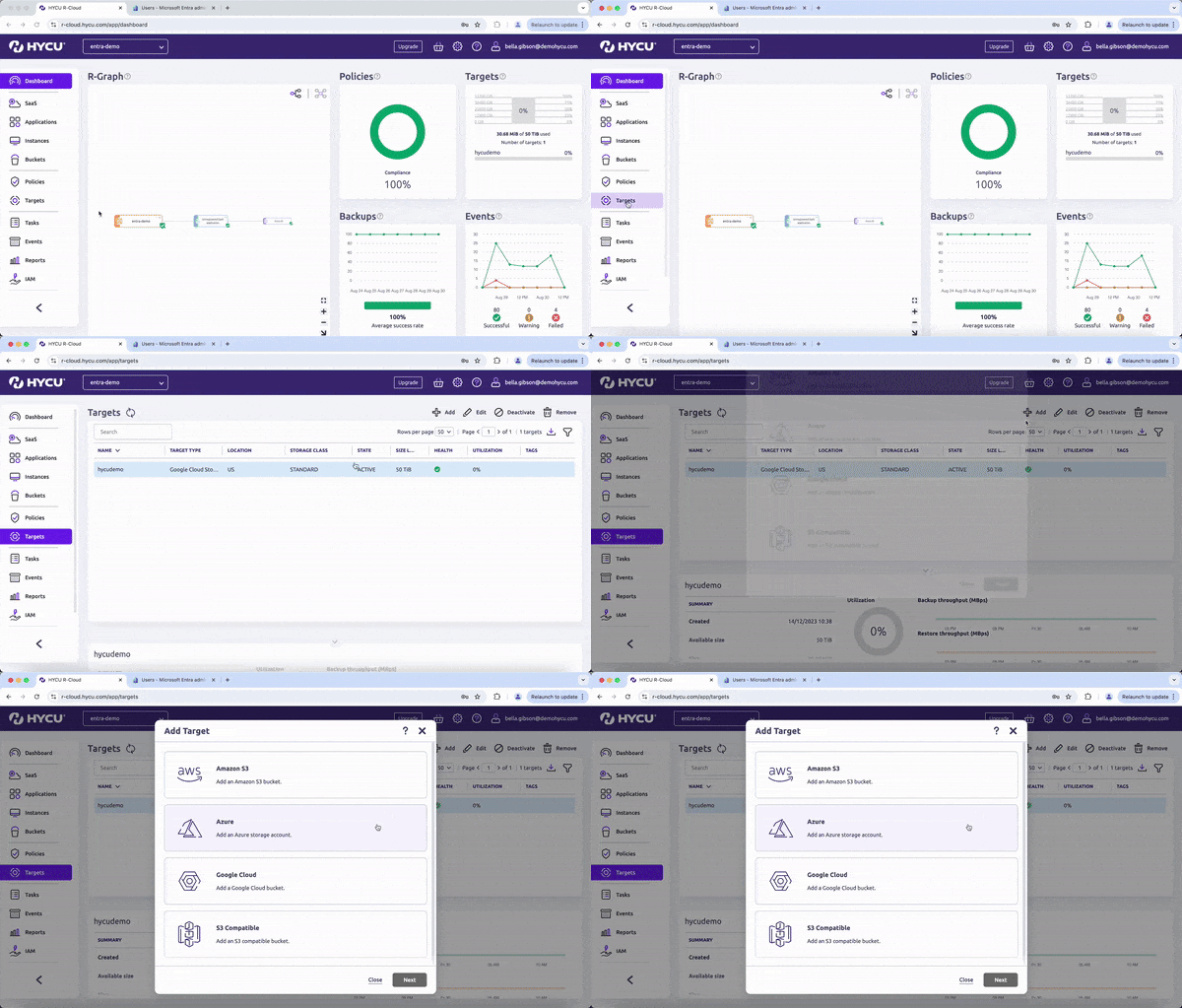
HYCU für Microsoft Entra ID-Demo-Ziele
Erstellen von Backup-Richtlinien
HYCU bietet sofort einsatzbereite Standardrichtlinien an, oder Sie können individuelle Richtlinien erstellen, die genau auf Ihre Anforderungen zugeschnitten sind.
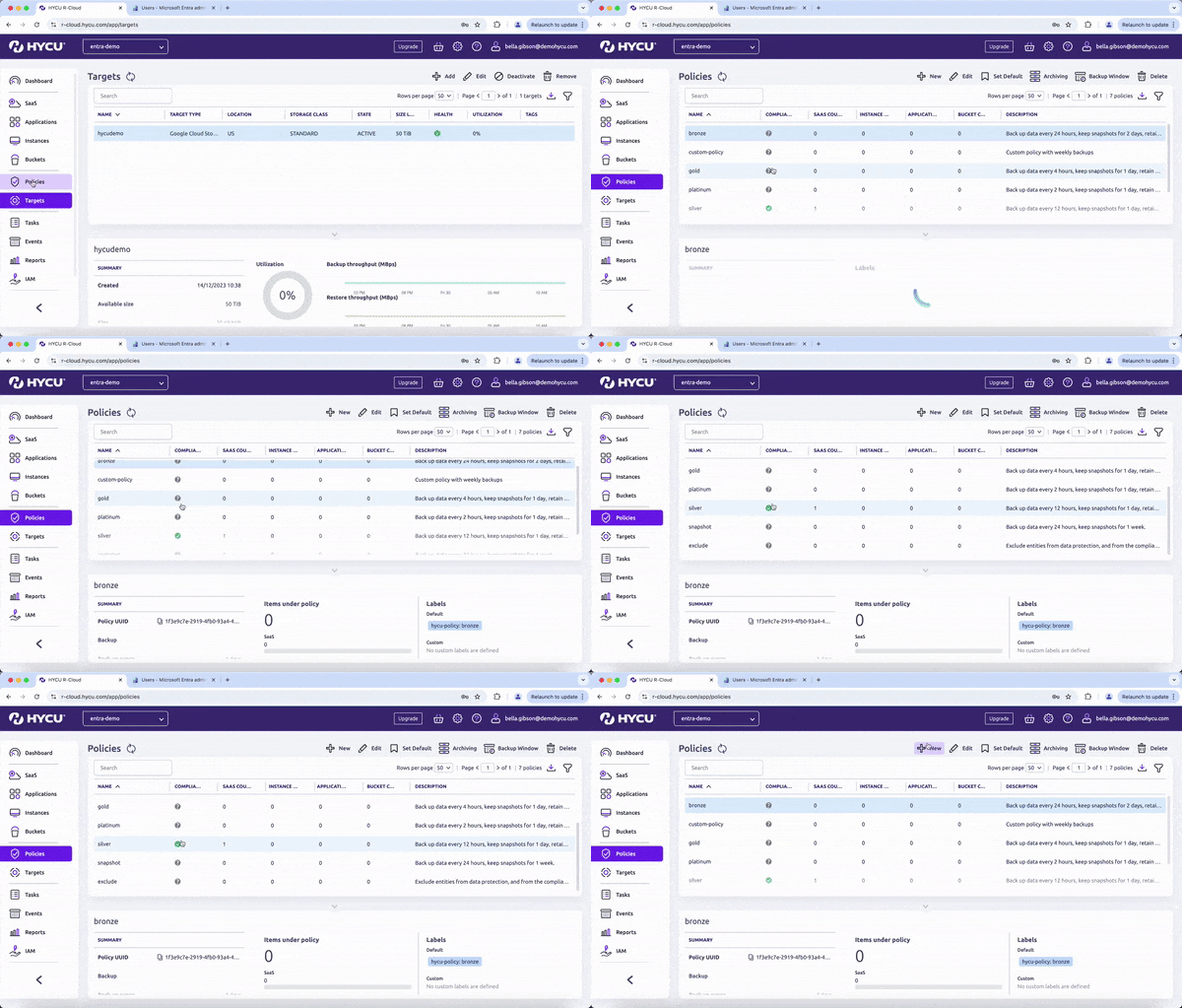
HYCU für Microsoft Entra ID Demo-Richtlinien
Beim Erstellen einer neuen Richtlinie haben Sie folgende Möglichkeiten:
- Festlegen der Sicherungshäufigkeit (bis auf die Stunde genau) festlegen
- Aufbewahrungsfristen konfigurieren (z. B. Speicherung von Backups für bis zu vier Jahre)
- Richten Sie Kopien und Archive von Sicherungen an separaten Speicherorten ein
- Legen Sie Sicherungsfenster fest, um zu steuern, wann Sicherungen ausgeführt werden
Hinzufügen von Microsoft Entra ID als Quelle
Integration von Microsoft Entra ID in HYCU R-Cloud ist unkompliziert:
- Wählen Sie „Entra ID“ aus der Liste der Module aus
- Geben Sie Ihre Mandanten-ID, Client-ID und den geheimen Schlüssel ein
- Sehen Sie sich die hinzugefügte Quelle unter Ihren SaaS-Anwendungen an
- Weisen Sie die von Ihnen gewählte Sicherungsrichtlinie zu
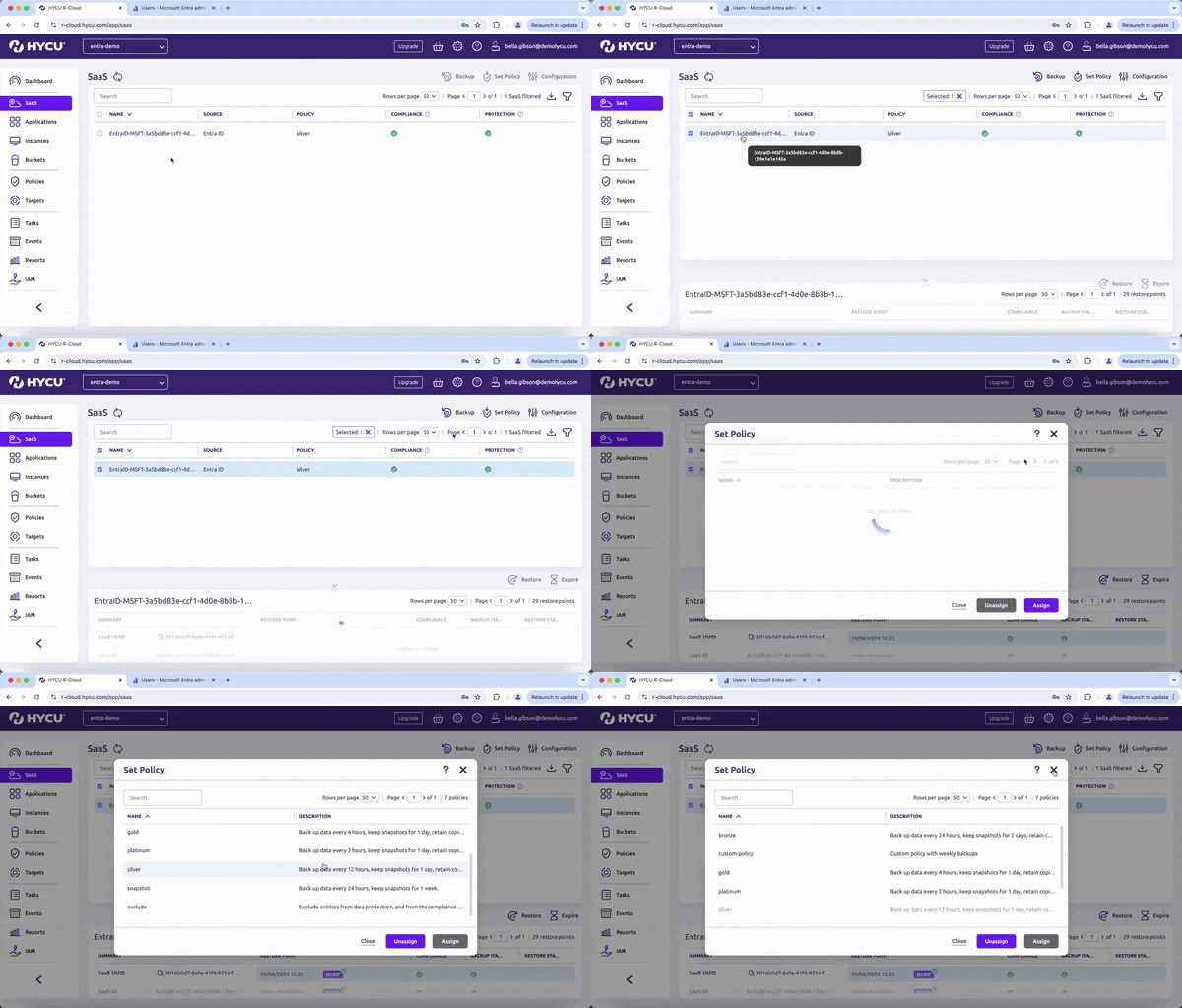
HYCU für Microsoft Entra ID – Demo: Richtlinie festlegen
Wiederherstellung von Entra-ID-Daten
HYCU R-Cloud bietet flexible Wiederherstellungsoptionen:
- Wählen Sie einen bestimmten Wiederherstellungspunkt aus
- Stellen Sie den gesamten Mandanten wieder her oder durchsuchen Sie die verfügbaren Objekte
- Führen Sie granulare Wiederherstellungen einzelner Elemente durch (z. B. eines gelöschten Benutzers)
Beispiel für den Wiederherstellungsprozess
Lassen Sie uns die Wiederherstellung eines gelöschten Benutzers Schritt für Schritt durchgehen:
- Wählen Sie den gewünschten Wiederherstellungspunkt aus
- Suchen Sie den wiederherzustellenden Benutzer und wählen Sie ihn aus
- Wählen Sie die Sicherungsquelle aus (primär, sekundär oder Archiv)
- Starten Sie den Wiederherstellungsprozess
- Überprüfen Sie den wiederhergestellten Benutzer und dessen Attribute in der Entra ID-Oberfläche
Indem Sie diese Schritte befolgen, können Sie Ihre Microsoft Entra ID-Daten mithilfe von HYCU R-Cloud effizient schützen und wiederherstellen und so die Sicherheit und Verfügbarkeit dieser kritischen Identitätsmanagement-Informationen gewährleisten.

Erhalten Sie die neuesten Erkenntnisse und Updates
By submitting, I agree to the HYCU Abonnementvertrag , Terms of Usage , and Datenschutzbestimmungen .