Décommissionner une VM du cluster en utilisant HYCU 4.1
L'article suivant est une contribution de Hector Maldonado, IT Manager, Steel and Pipes. Steel and Pipes est le plus grand fournisseur local de produits industriels de Porto Rico. Nous remercions Hector d'avoir partagé cette information et les nouveautés de HYCU 4.1 que les clients peuvent utiliser à leur avantage.
Sauvegarde de la dernière copie et archivage avec rétention à long terme
Scénario : En cas de mise à niveau ou d'ajout de VM d'application dans le cluster, il y a des scénarios dans lesquels la VM d'origine ou la dernière VM de travail n'est plus nécessaire, mais seulement pour les références.
Le problème lorsque les VM sont éteintes pendant de longues périodes, elles consomment non seulement de l'espace de stockage, mais déclenchent également des alertes et des avertissements tels que:
- Versions obsolètes des outils invités de l'hyperviseur
- MV non protégées dans les domaines de protection
- Gaspillage de l'espace de stockage lorsqu'elles sont présentes dans les domaines de protection
- Les anciens instantanés présents prévaudront
- Les logiciels de sauvegarde continueront à sauvegarder, ce qui consommera des ressources et du temps.
- Si l'option est activée, elle peut créer des conflits d'adresses IP ou des conflits d'applications si elle n'est pas documentée.
La solution est la sauvegarde HYCU avec archivage à long terme.
Procédure Étape 1 : Section cible Ajoutez ou configurez une nouvelle cible en tant qu'archive à des fins d'archivage à long terme.
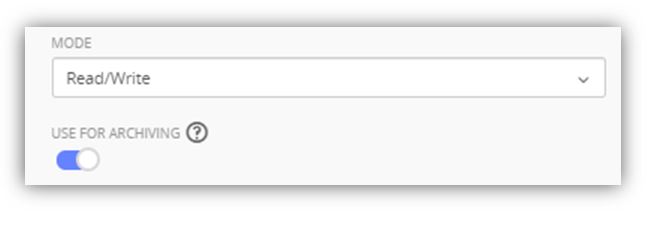
Etape 2 : Paramètres d'archivage
Appuyez sur le bouton Archivage ① en haut à droite et créez une règle d'archivage puis ② sélectionnez "Annuel" dans les options activées, puis ③ tapez le nombre d'années souhaitées pour conserver la copie de la vm et ④ sélectionnez la cible à l'étape 1.
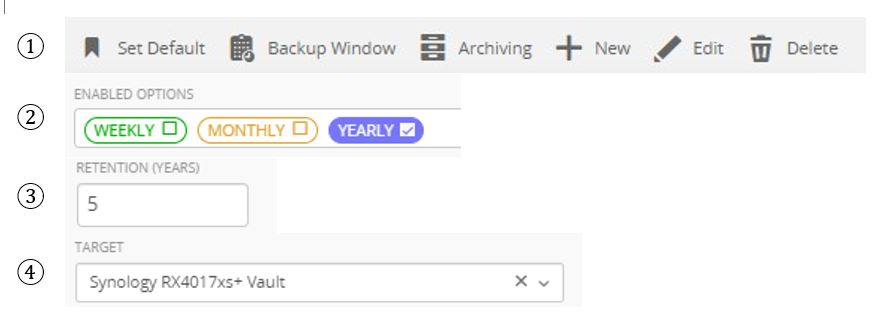
Etape 3 : Section Politiques
Remplissez le nom souhaité, la description et la rétention de la sauvegarde, cependant vous jetterez la sauvegarde après le processus d'archivage. Créez une politique et ① sélectionnez "Archivage" dans les options activées puis ② sélectionnez l'archive de données créée à l'étape 2.
Enregistrez la politique.
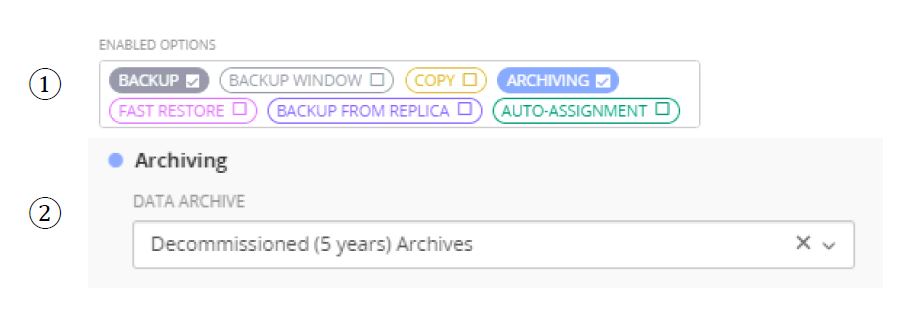
Etape 4 : Assigner la politique
Sélectionnez les machines virtuelles souhaitées pour l'archivage, laissez la sauvegarde se terminer.
Etape 5 : Archivage manuel
Sélectionnez le point de restauration créé par la sauvegarde, puis appuyez sur le bouton "Exécuter l'archivage". Cela créera la copie d'archivage avec les spécifications de rétention.

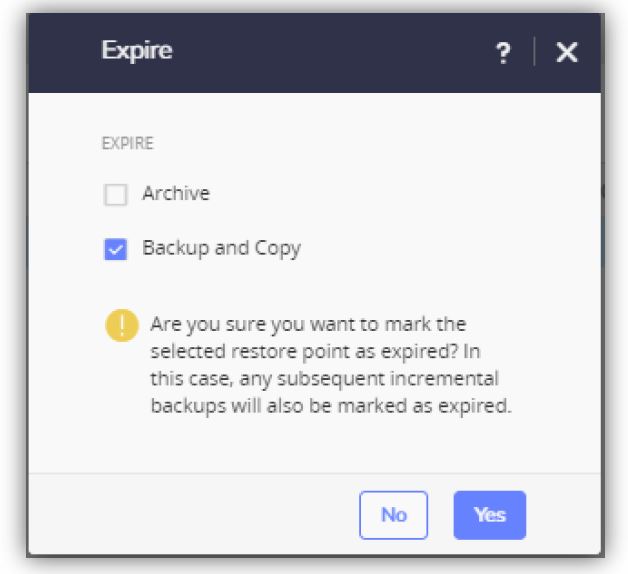
Etape 6 : Désassigner la politique et expirer les sauvegardes
Sélectionnez la machine virtuelle et désassignez la politique et sélectionnez le point de restauration créé par la sauvegarde et expirez-la.
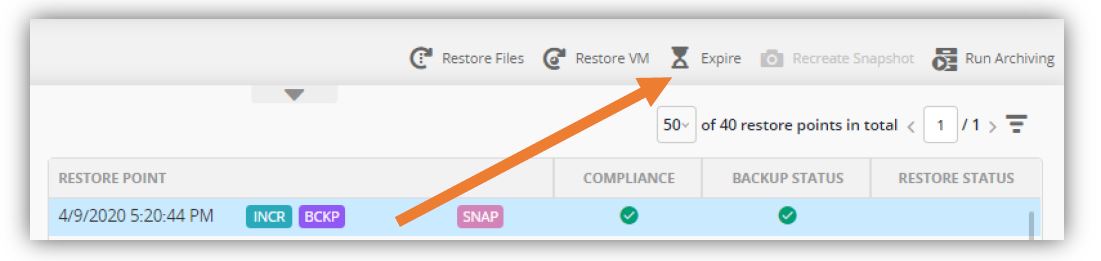
Une confirmation s'affiche, sélectionnez "Backup and Copy" mais ne cochez pas "Archive". Cela supprimera la sauvegarde, les copies et les instantanés du cluster et laissera la version archivée dans la cible configurée.
Pour une protection supplémentaire, assurez-vous d'avoir ces archives dans un stockage avec redondance de disque.
Cette procédure peut être utilisée pour protéger et restaurer les données en cas d'attaque de ransomware qui affecte la VM au niveau du système d'exploitation en ayant des archives isolées.

Subbiah Sundaram est SVP, Product chez HYCU. Subbiah dirige la gestion des produits, le marketing produit, les alliances, l'ingénierie des ventes et la réussite des clients, avec plus de 20 ans d'expérience dans la fourniture de solutions de protection des données multi-cloud et sur site de premier ordre. Diplômé d'un MBA de la Kellogg Management School, Subbiah a travaillé avec des entreprises de premier plan telles que EMC, NetApp, Veritas, BMC, CA et DataGravity.