Desmantelar VM del Cluster Usando HYCU 4.1
El siguiente post es un artículo contribuido por Héctor Maldonado, Gerente de TI, Steel and Pipes. Acero y Tuberías es el mayor proveedor local de productos industriales de Puerto Rico. Nuestro agradecimiento a Héctor por compartir esto y compartir las novedades de HYCU 4.1 que los clientes pueden utilizar en su beneficio.
Última Copia de Seguridad y Archivo con Retención a Largo Plazo
Escenario: En caso de actualizar o añadir VMs de aplicación en el cluster, hay escenarios en los que la VM original o la última en funcionamiento ya no es necesaria sino sólo como referencia.
El problema cuando las VM están apagadas durante largos periodos, no sólo consumen espacio de almacenamiento, sino que también activan alertas y avisos como:
- Versiones de herramientas de invitado de hipervisor desactualizadas
- VM desprotegidas en dominios de protección
- Perder espacio de almacenamiento cuando están presentes en dominios de protección
- Las instantáneas antiguas presentes prevalecerán
- El software de copia de seguridad continuará realizando copias de seguridad consumiendo recursos, tiempo.
- Si está activada, puede crear conflictos de IP o de aplicaciones si no está documentada.
La solución es la copia de seguridad HYCU con archivado a largo plazo.
Procedimiento Paso 1: Sección de destino Añada o configure un nuevo destino como Archivo para fines de archivado a largo plazo.

Paso 2: Configuración de Archivado
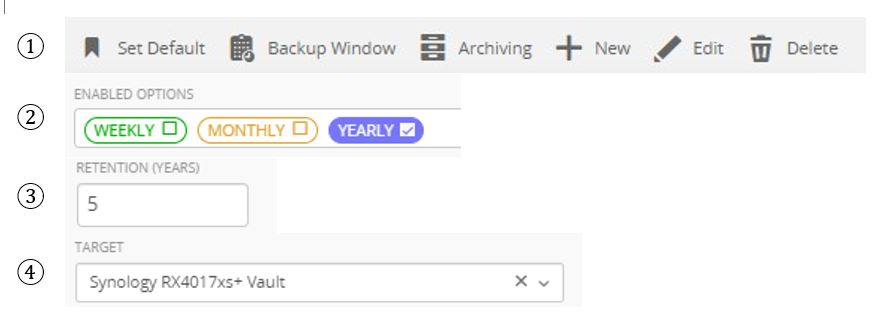
Pulse el botón de Archivado ① en la parte superior derecha y cree una regla de Archivado luego ② seleccione "Anualmente" en opciones habilitadas, luego ③ escriba la cantidad de años deseados para mantener la copia de la vm y ④ seleccione el objetivo en el paso 1.
Paso 3: Sección de Políticas
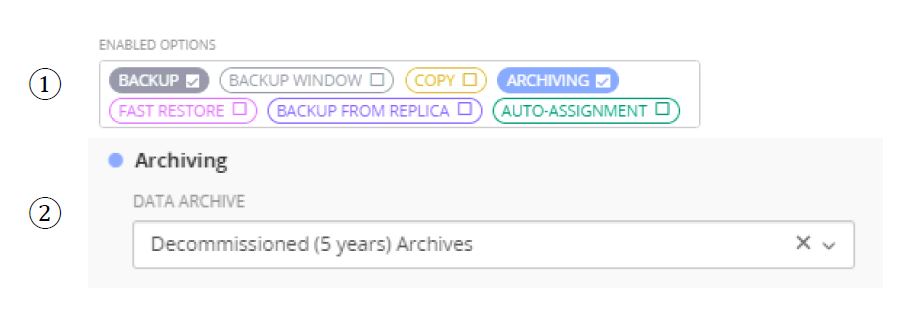
Rellene el nombre deseado, la descripción y la retención de la copia de seguridad, sin embargo descartará la copia de seguridad después del proceso de archivado. Cree una política y ① seleccione "Archivado" en las Opciones habilitadas y luego ② seleccione el archivo de datos creado en el paso 2.
Guarde la política.
Paso 4: Asignar la política
Seleccione las máquinas virtuales deseadas para archivar, deje que termine la copia de seguridad.
Paso 5: Archivo manual
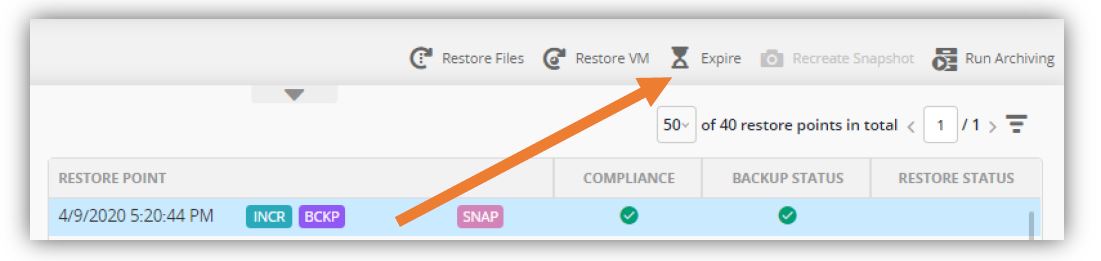
Seleccione el punto de restauración creado por la copia de seguridad y pulse el botón "Ejecutar archivo". Esto creará la copia de Archivo con las especificaciones de retención.

Paso 6: Desasignar Política y caducar copias de seguridad
Seleccione la máquina virtual y desasigne la política y seleccione el punto de restauración creado por la copia de seguridad y expírelo.
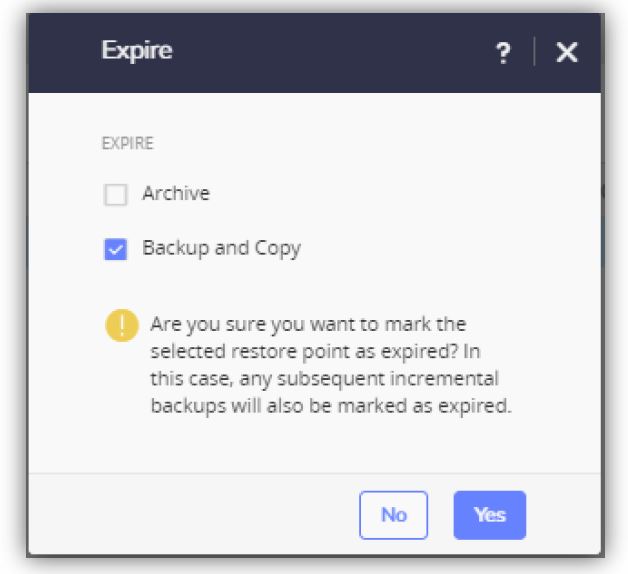
Se mostrará una confirmación, seleccione la opción "Copia de seguridad y copia" pero deje "Archivar" sin marcar. Esto eliminará la copia de seguridad, las copias y las instantáneas del clúster y dejará la versión archivada en el destino configurado.
Para una protección extra, asegúrese de tener esos archivos en un almacenamiento con redundancia de unidades.
Este procedimiento se puede utilizar para proteger y restaurar los datos en caso de un ataque de ransomware que afecte a la máquina virtual en el nivel del sistema operativo al tener archivos aislados.
Este procedimiento se puede utilizar para proteger y restaurar los datos en caso de un ataque de ransomware que afecte a la máquina virtual en el nivel del sistema operativo al tener archivos aislados.

Subbiah Sundaram es el vicepresidente senior de producto de HYCU. Subbiah encabeza la gestión de productos, el marketing de productos, las alianzas, la ingeniería de ventas y el éxito de los clientes con más de 20 años de experiencia ofreciendo las mejores soluciones de protección de datos en múltiples nubes y en las instalaciones. Licenciado en Administración de Empresas por la Kellogg Management School, Subbiah ha trabajado con empresas líderes como EMC, NetApp, Veritas, BMC, CA y DataGravity.