VM mit HYCU 4.1 aus dem Cluster auslagern
Der folgende Beitrag ist ein Beitrag von Hector Maldonado, IT Manager, Steel and Pipes. Steel and Pipes ist der größte lokale Anbieter von Industrieprodukten in Puerto Rico. Wir bedanken uns bei Hector für diesen Beitrag und die Informationen zu den Neuerungen in HYCU 4.1, die Kunden zu ihrem Vorteil nutzen können.
Letzte Kopie sichern und archivieren mit Langzeitaufbewahrung
Szenario: Bei einem Upgrade oder dem Hinzufügen von Anwendungs-VMs im Cluster gibt es Szenarien, in denen die ursprüngliche oder letzte Arbeits-VM nicht mehr benötigt wird, sondern nur noch als Referenz dient.
Das Problem, wenn VMs für längere Zeit abgeschaltet werden, ist, dass sie nicht nur Speicherplatz verbrauchen, sondern auch Alarme und Warnungen auslösen, wie z.B.:
- Veraltete Versionen der Hypervisor-Gast-Tools
- Ungeschützte VM in Schutzdomänen
- Verschwendung von Speicherplatz, wenn sie in Schutzdomänen vorhanden sind
- Alte Snapshots, die vorhanden sind, setzen sich durch
- Backup-Software fährt mit der Sicherung fort und verbraucht dabei Ressourcen und Zeit.
- Wenn aktiviert, kann es zu IP-Konflikten oder Anwendungskonflikten kommen, wenn dies nicht dokumentiert ist.
Die Lösung ist HYCU-Backup mit Langzeitarchivierung.
Vorgehensweise Schritt 1: Zielbereich Fügen Sie ein neues Ziel als Archiv für die Langzeitarchivierung hinzu oder konfigurieren Sie es.
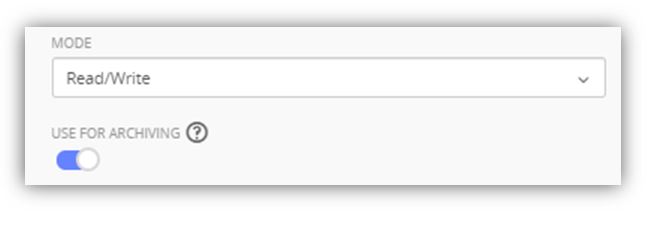
Schritt 2: Archivierungseinstellungen
Drücken Sie die Schaltfläche Archivierung ① oben rechts und erstellen Sie eine Archivierungsregel. ② Wählen Sie dann "Jährlich" in den aktivierten Optionen, ③ geben Sie die Anzahl der Jahre ein, die die Kopie der vm aufbewahrt werden soll und ④ wählen Sie das Ziel in Schritt 1.
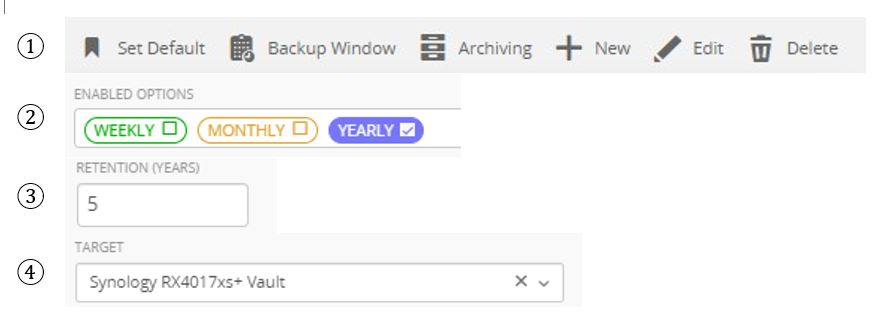
Schritt 3: Abschnitt Richtlinien
Geben Sie den gewünschten Namen, die Beschreibung und die Aufbewahrungsdauer des Backups ein, wobei Sie das Backup nach dem Archivierungsprozess verwerfen werden. Erstellen Sie eine Richtlinie und ① wählen Sie in den Aktivierten Optionen "Archivierung" und ② wählen Sie das in Schritt 2 erstellte Datenarchiv.
Speichern Sie die Richtlinie.
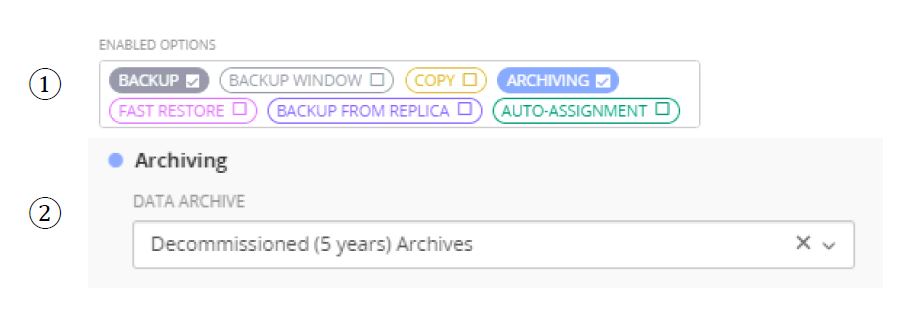
Schritt 4: Zuweisen der Richtlinie
Wählen Sie die gewünschten virtuellen Maschinen für die Archivierung aus und lassen Sie das Backup abschließen.
Schritt 5: Manuelles Archivieren
Wählen Sie den Wiederherstellungspunkt aus, der durch das Backup erstellt wurde, und klicken Sie auf die Schaltfläche "Archivierung ausführen". Dadurch wird die Archivierungskopie mit den Aufbewahrungsvorgaben erstellt.

Schritt 6: Zuweisung der Richtlinie aufheben und Backups ablaufen lassen
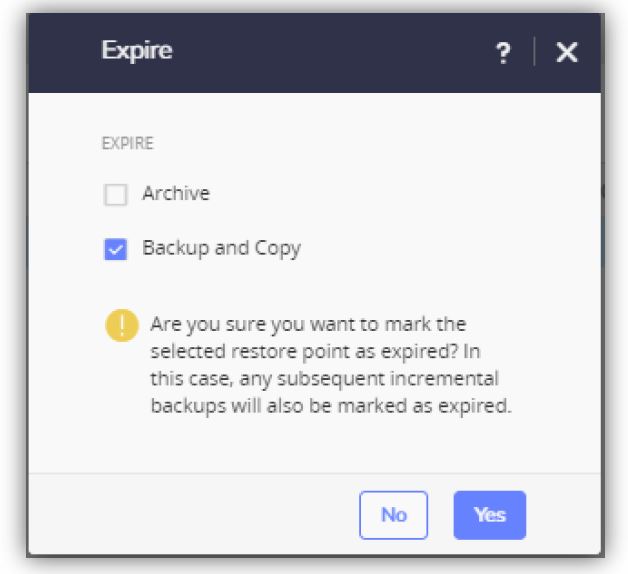
Wählen Sie die virtuelle Maschine aus, heben Sie die Zuweisung der Richtlinie auf und wählen Sie den durch das Backup erstellten Wiederherstellungspunkt aus, um ihn ablaufen zu lassen.
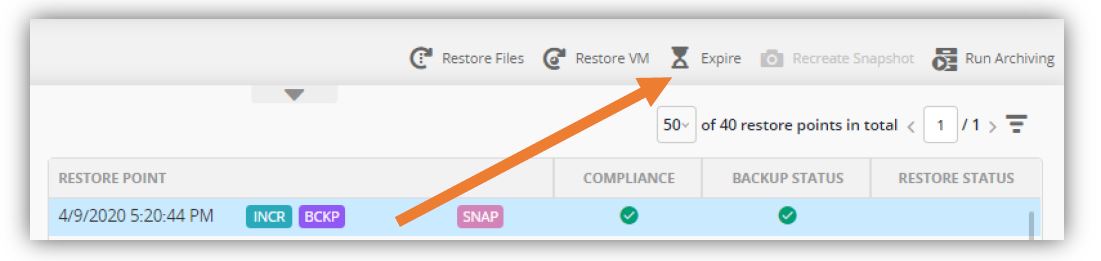
Eine Bestätigung wird angezeigt, wählen Sie "Sichern und Kopieren", aber lassen Sie "Archivieren" unmarkiert. Dadurch werden die Sicherungen, Kopien und Snapshots aus dem Cluster entfernt und die archivierte Version im konfigurierten Ziel belassen.
Für zusätzlichen Schutz stellen Sie sicher, dass Sie diese Archive in einem Speicher mit Laufwerksredundanz aufbewahren.
Dieses Verfahren kann verwendet werden, um Daten im Falle eines Ransomware-Angriffs zu schützen und wiederherzustellen, der die VM auf Betriebssystemebene betrifft, indem isolierte Archive vorhanden sind.

Subbiah Sundaram ist der SVP, Produkt bei HYCU. Subbiah Sundaram leitet die Bereiche Produktmanagement, Produktmarketing, Allianzen, Vertriebstechnik und Kundenerfolg. Er verfügt über mehr als 20 Jahre Erfahrung in der Bereitstellung von erstklassigen Multi-Cloud-Datenschutz- und On-Premises-Lösungen. Als Absolvent der Kellogg Management School MBA hat Subbiah mit führenden Unternehmen wie EMC, NetApp, Veritas, BMC, CA und DataGravity zusammengearbeitet.