HYCU 4.1を使用したクラスタからのVMのデコミッション
以下の投稿は、Steel and Pipes社ITマネージャー、ヘクター・マルドナードによる寄稿記事です。Steel and Pipes はプエルトリコ最大の地元資本の工業製品サプライヤーです。
Backup Last Copy and Archive with Long-Term Retention
Scenario: クラスタ内のアプリケーションVMをアップグレードまたは追加する場合、オリジナルまたは最新の稼働中のVMはもはや必要なく、参照用としてのみ使用するシナリオがあります。
VMが長期間オフになっている場合の問題は、ストレージ容量を消費するだけでなく、次のような警告やアラートをトリガーすることです:
- 古いハイパーバイザーのゲストツールのバージョン
- 保護ドメイン内の保護されていないVM
- 保護ドメイン内に存在する場合のストレージ容量の浪費
- 存在する古いスナップショットが優先される
- バックアップソフトウェアは、リソースと時間を消費してバックアップを継続します。
- オンにすると、文書化されていない場合、IP の競合やアプリケーションの競合が発生する可能性があります。
解決策は、長期アーカイブによる HYCU バックアップです。
手順のステップ 1: ターゲット セクション 長期アーカイブの目的で、新しいターゲットをアーカイブとして追加または構成します。
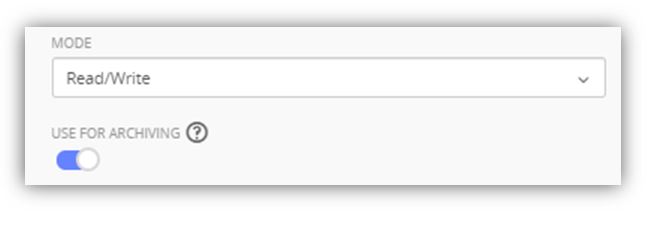
Step 2: アーカイブ設定
右上のアーカイブボタン①を押し、アーカイブルールを作成します。
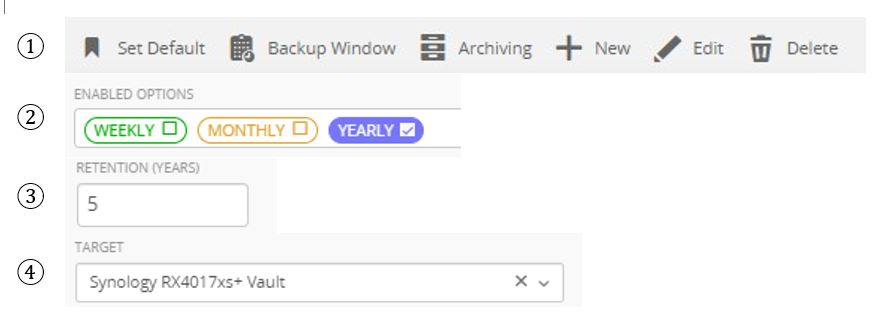
Step 3: ポリシーセクション
バックアップの名前、説明、保存期間を記入します。
Step 4: ポリシーの割り当て
アーカイブする仮想マシンを選択し、バックアップを終了します。
Step 5: 手動アーカイブ
バックアップによって作成された復元ポイントを選択し、「アーカイブの実行」ボタンを押します。
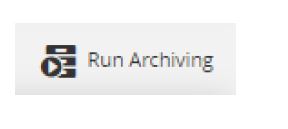
Step 6: ポリシーの割り当て解除とバックアップの有効期限切れ
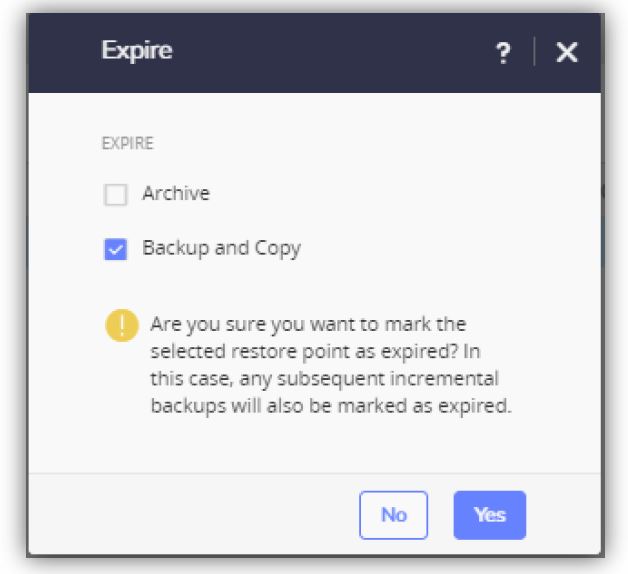
仮想マシンを選択してポリシーの割り当てを解除し、バックアップによって作成されたリストアポイントを選択して有効期限切れにします。
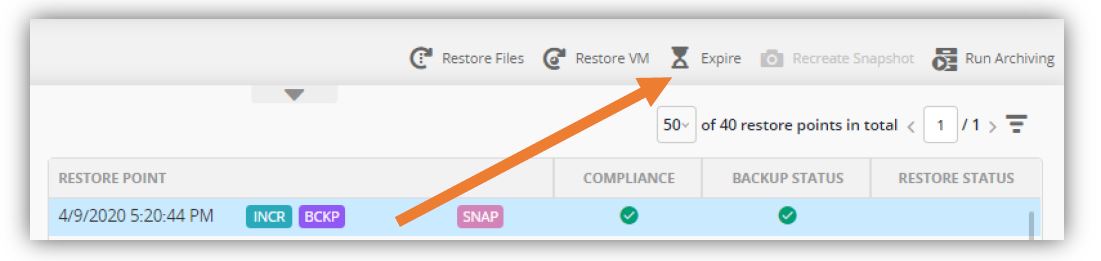
確認画面が表示されますので、「バックアップとコピー」を選択し、「アーカイブ」のチェックは外したままにします。
保護を強化するために、ドライブの冗長性があるストレージにアーカイブがあることを確認してください。
この手順は、隔離されたアーカイブを持つことで、OSレベルのVMに影響を与えるランサムウェア攻撃の場合にデータを保護および復元するために使用できます。

Subbiah SundaramはHYCUの製品担当SVPです。製品管理、製品マーケティング、アライアンス、セールスエンジニアリング、カスタマーサクセスの陣頭指揮を執り、クラス最高のマルチクラウドデータ保護およびオンプレミスソリューションを提供してきた20年以上の経験を有しています。ケロッグ・マネジメント・スクールで MBA を取得し、EMC、NetApp、Veritas、BMC、CA、DataGravity などの大手企業との取引経験があります。