Meilleures pratiques en matière de sauvegarde de données sur AWS + (risques et limites)

Qu'est-ce qu'AWS Backup ?
AWS Backup (Amazon Web Services) est un service économique, entièrement géré et centralisé qui simplifie la sauvegarde des données sur l’ensemble des services AWS, tant dans le cloud qu’en local.
Le système est conçu pour automatiser et regrouper toutes les tâches de sauvegarde en un seul endroit, ce qui facilite le suivi de l’activité de vos ressources AWS.
De plus, AWS Backup est parfaitement équipé pour protéger les volumes de stockage, les systèmes de fichiers et les bases de données sur plusieurs services AWS, notamment :
- Amazon DynamoDB
- Amazon Elastic Block Store (EBS)
- Amazon Relational Database Service (RDS)
- Amazon Elastic File System (EFS)
- AWS Storage Gateway
- Amazon Simple Storage Service (S3)
- Amazon Elastic Compute Cloud (EC2)
À lire également : Les solutions de sauvegarde de données d’entreprise les mieux notées actuellement sur le marché
Comment AWS Backup gère les sauvegardes EC2 et RDS
AWS Backup fait office de console centralisée pour la gestion des opérations de sauvegarde de différents services natifs, notamment Amazon EC2 et RDS. Il offre une interface unifiée permettant aux utilisateurs de définir des plans de sauvegarde, des calendriers et des politiques de conservation pour leurs instances EC2 et leurs bases de données RDS.
Pour Amazon EC2, AWS Backup vous permet de créer des plans de sauvegarde qui précisent la fréquence à laquelle les sauvegardes doivent être effectuées et la durée de leur conservation.
Souvent, ces plans incluent des sauvegardes cohérentes au niveau de l’application afin de garantir l’intégrité des données pendant le processus de sauvegarde. De plus, AWS Backup permet aux utilisateurs de créer des images Amazon Machine Images (AMI) de leurs instances EC2 dans le cadre du processus de sauvegarde, ce qui simplifie la restauration des instances.
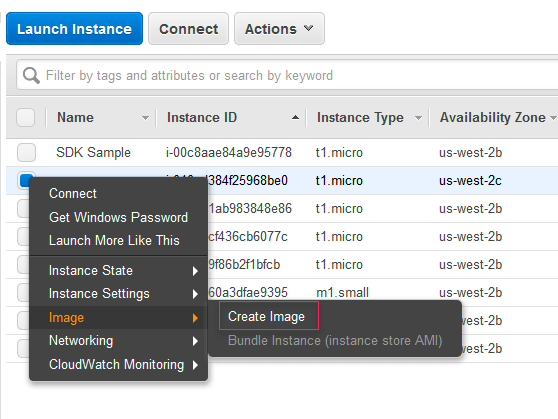
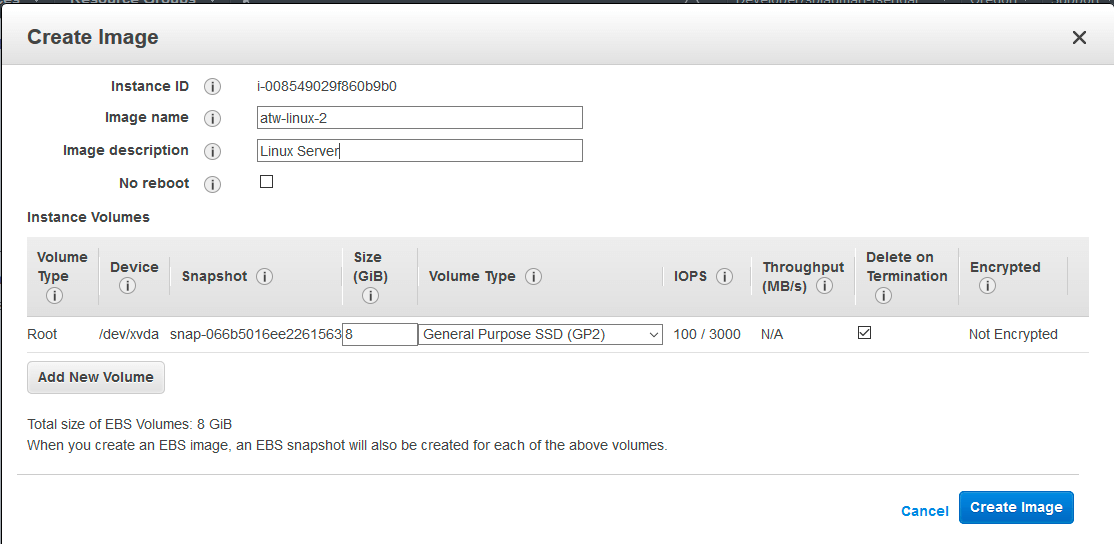

Dans le cas d’Amazon RDS, le système effectue automatiquement des sauvegardes quotidiennes et les conserve pendant une période déterminée. Vous pouvez également créer des instantanés manuels à l’aide d’AWS Backup, ce qui vous offre un meilleur contrôle sur le processus de sauvegarde.
💡Remarque → Bien qu’AWS Backup simplifie la gestion des sauvegardes EC2 et RDS grâce à une interface centralisée, certains aspects du processus de sauvegarde peuvent néanmoins nécessiter une configuration manuelle et une coordination avec les services natifs.
Ces activités peuvent notamment consister à définir la fréquence des sauvegardes, les politiques de conservation et d’autres paramètres qui varient en fonction du cas d’utilisation spécifique.
Comment fonctionne AWS Backup ?
L’écosystème complet d’AWS Backup fonctionne en centralisant et en automatisant la sauvegarde des données sur l’ensemble des services AWS — et pour ce faire, il suit les étapes suivantes.
Définissez une politique de sauvegarde.
AWS Backup crée des politiques de sauvegarde appelées « plans de sauvegarde », qui vous aident à définir les exigences de sauvegarde applicables à votre ressource AWS, notamment la fréquence des sauvegardes et la durée de conservation de celles-ci. Vous pouvez également utiliser la console d’AWS Backup, de l’API ou de l’interface de ligne de commande AWS (CLI) pour créer et gérer ces politiques.
Par exemple, vous pouvez créer un plan de sauvegarde mettant en œuvre un calendrier de sauvegarde mensuel, hebdomadaire, quotidien ou horaire, en fonction de vos besoins et de vos exigences.
De plus, vous pouvez utiliser les groupes de ressources et les fonctions de balisage pour classer vos sauvegardes selon des critères spécifiques. Cela vous permet de gérer vos sauvegardes plus efficacement en les organisant selon vos besoins.
Par exemple, vous pouvez choisir de transférer les sauvegardes plus anciennes vers un stockage à froid, où le coût de stockage est moindre, ou de définir des politiques d’expiration pour les sauvegardes qui ne sont plus nécessaires [non recommandé], optimisant ainsi le coût du stockage des sauvegardes.
Affectez les ressources AWS [privilégiées] au plan de sauvegarde.
Ces ressources peuvent provenir de différents services AWS, notamment les tables Amazon DynamoDB, les volumes Amazon EBS, les bases de données Amazon RDS, les systèmes de fichiers Amazon EFS et les volumes AWS Storage Gateway. Et si vous disposez d’un grand nombre de ressources, vous pouvez utiliser les « balises de ressources » pour attribuer des ressources à un plan de sauvegarde.
Lancez les sauvegardes automatiques.
Une fois le plan de sauvegarde créé et les ressources attribuées, AWS lance les sauvegardes automatiques des ressources concernées selon les plannings prédéfinis dans le plan de sauvegarde.
Passez au point de restauration.
AWS stocke toutes les données de sauvegarde dans le « point de restauration » — terme qui désigne généralement les différentes sauvegardes effectuées dans les services AWS. Par exemple, Amazon Simple Storage Service (S3) est couramment utilisé pour les sauvegardes au niveau des fichiers, tandis qu’Amazon EBS est utilisé pour les sauvegardes au niveau des blocs. Chaque point de restauration correspond à une sauvegarde d’une ressource à un instant donné.
Stockage des sauvegardes.
Toutes les sauvegardes AWS sont stockées dans le « coffre-fort destiné à sécuriser les données sauvegardées ». Ces coffres-forts sont solidement chiffrés et offrent un « contrôle d’accès » via le Key Management Service (KMS).
Surveillance.
Une fois la sauvegarde effectuée, AWS Backup fournit une vue d’ensemble des activités de sauvegarde dans votre environnement AWS — mais il y a un bémol.
Pour bénéficier d’une visibilité sur les tâches de sauvegarde, les performances, la consommation et bien plus encore, vous devez mettre en œuvre des configurations distinctes. Par exemple, vous aurez besoin de CloudTrail, CloudFormations et EventBridge, ainsi que des configurations distinctes pour les notifications.
Restauration.
Lorsque vient le moment de restaurer les fichiers sauvegardés, vous pouvez utiliser la fonctionnalité de restauration d’AWS Backup.
Cependant, AWS ne prend pas en charge la restauration de fichiers pour les principaux services couverts (par exemple, EC2). La plupart des options de restauration AWS concernent uniquement les instances (RDS, EC2, Aurora, etc.). Il n’existe pas non plus de restauration au niveau de la base de données.
Mais vous pouvez utiliser la console AWS Backup, l’API, ou l’interface de ligne de commande (CLI) pour lancer le processus de restauration. Vous pouvez ainsi choisir des points de restauration spécifiques ou une date et une heure pour restaurer vos données.
Fonctionnalités et capacités d’AWS Backup
AWS Backup offre plusieurs fonctionnalités et capacités clés, ce qui en fait une solution de sauvegarde puissante et flexible pour les ressources AWS. Voici quelques-unes de ses fonctionnalités notables :
Sauvegarde interrégionale
AWS Backup vous permet de copier des sauvegardes vers plusieurs régions AWS, à la demande ou automatiquement dans le cadre de votre plan de sauvegarde programmé. Cette fonctionnalité s’avère particulièrement utile dans le cadre de la reprise après sinistre ou pour répondre à des exigences de conformité vous imposant de stocker les sauvegardes loin de leur lieu d’origine.
Sauvegarde et gestion inter-comptes
Avec AWS Backup, vous pouvez gérer les sauvegardes sur l’ensemble des comptes AWS de votre organisation en utilisant automatiquement leurs politiques de sauvegarde pour appliquer les plans de sauvegarde.
De plus, la fonctionnalité de sauvegarde inter-comptes facilite la copie des sauvegardes vers plusieurs comptes AWS différents au sein de la structure de gestion de votre organisation AWS. Cela signifie que vous pouvez « regrouper » et « répartir » vos sauvegardes.
En concentrant vos sauvegardes, vous regroupez celles provenant de plusieurs comptes AWS dans un seul compte de référentiel, ce qui facilite le suivi des activités de sauvegarde.
Ensuite, en dispersant vos sauvegardes, vous les copiez vers d’autres comptes, ce qui vous permet d’améliorer la résilience. Cela offre une protection supplémentaire contre les suppressions accidentelles et les activités malveillantes.
Politiques de gestion du cycle de vie
Les politiques de gestion du cycle de vie d’AWS Backup transfèrent automatiquement les données de sauvegarde vers un niveau de stockage « cold » à faible coût après une période déterminée. Elles peuvent également être configurées pour supprimer automatiquement les sauvegardes à la fin de leur cycle de vie, ce qui vous évite de payer pour un stockage dont vous n’avez plus besoin.
Gestion centralisée des sauvegardes
AWS Backup fournit une console centralisée, une API et une interface CLI pour gérer les sauvegardes sur plusieurs services AWS. Cela vous permet de définir et de gérer les politiques de sauvegarde à partir d’un seul emplacement, ce qui simplifie le processus de configuration et de gestion des sauvegardes.
Surveillance et rapports sur les activités de sauvegarde
AWS Backup s’intègre à AWS CloudWatch et AWS CloudTrail, fournissant des rapports détaillés sur les tâches de sauvegarde et de restauration. Vous pouvez suivre la progression de vos tâches de sauvegarde et de restauration, recevoir des alertes concernant d’éventuels problèmes et générer des rapports de conformité, ce qui vous offre une visibilité et un contrôle complets sur vos opérations de sauvegarde.
AWS Backup s’intègre également à EventBridge, ce qui vous permet de visualiser et de surveiller les événements de sauvegarde en temps réel via le tableau de bord centralisé.
Volets de sauvegarde
La fonctionnalité de volets de sauvegarde d’AWS Backup offre un chiffrement complet et des politiques d’accès basées sur les ressources, qui vous permettent de contrôler qui a accès à vos sauvegardes — et même au coffre lui-même.
Bien que le contenu de chaque sauvegarde AWS Backup soit immuable (ce qui signifie que personne ne peut le modifier), vous pouvez néanmoins utiliser la fonction « AWS Backup Vault Lock » pour appliquer un modèle de sécurité WORM (write-once-read-many, écriture unique, lecture multiple). Cela empêche quiconque (y compris vous-même) de supprimer des sauvegardes ou de modifier leur durée de conservation.
Conformité et audit
Le Backup Audit Manager d’AWS Backup fournit des contrôles intégrés pour gérer vos activités de sauvegarde, vous permettant ainsi de répondre aux exigences en matière d’audit, de conformité et de gouvernance.
Par exemple, vous pouvez effectuer un audit par compte afin d’identifier les ressources et activités spécifiques qui doivent encore être mises en conformité. Il prend également en charge AWS Organizations, ce qui vous permet de gérer et de surveiller les sauvegardes sur plusieurs comptes.
Il y a toutefois un bémol : AWS exige des configurations distinctes et des services supplémentaires pour les audits. Nous vous recommandons de consulter cette vidéo YouTube pour plus de détails sur le fonctionnement de ce système.
Sauvegardes complètes et incrémentielles
Sauvegardes complètes
Lorsque vous effectuez une sauvegarde complète, AWS Backup capture toutes les données de la ressource sélectionnée à l’instant où la tâche de sauvegarde est lancée. Cette sauvegarde est ensuite stockée en tant que point de restauration dans un coffre-fort de sauvegarde. Le point de restauration contient toutes les informations nécessaires pour restaurer les données dans l’état où elles se trouvaient au moment de la sauvegarde.
L’un des principaux avantages de la fonctionnalité de sauvegarde complète est qu’elle chiffre automatiquement vos sauvegardes à l’aide de la clé KMS de votre coffre-fort AWS Backup. Cela ajoute une couche de protection supplémentaire à vos sauvegardes AWS.
Sauvegardes incrémentielles
AWS Backup prend en charge les sauvegardes incrémentielles, qui ne capturent que les modifications apportées depuis la dernière sauvegarde. Cela réduit la durée de la sauvegarde et les coûts de stockage en évitant les copies redondantes des données.
Utilisez une combinaison de sauvegardes complètes et incrémentielles dans le cadre d’une stratégie de sauvegarde équilibrée. Par exemple, vous pourriez effectuer une sauvegarde complète une fois par semaine et des sauvegardes incrémentielles les autres jours. Cette approche offre une protection complète des données tout en facilitant la gestion des coûts de stockage.
Ces fonctionnalités et capacités font d’AWS Backup une solution complète pour la gestion des sauvegardes sur AWS, garantissant une protection optimale de vos données et vous aidant à respecter vos exigences en matière de continuité d’activité et de conformité.
💡Remarque → AWS Backup ne prend pas en charge les sauvegardes incrémentielles pour DocumentDB, Neptune, Amazon Redshift et DynamoDB.
Comment créer une sauvegarde AWS pour les instances EC2
Pour créer une sauvegarde sur AWS, veuillez suivre les étapes décrites ci-dessous.
Étape 1 : Créez un plan de sauvegarde
- Connectez-vous à la « Console de gestion AWS » (via https://console.aws.amazon.com/) et connectez-vous à l’aide des identifiants de votre compte AWS.
- Accédez au « service AWS Backup ».
- Cliquez sur « Gestion et gouvernance » — ou saisissez « sauvegarde ».
- Cliquez sur « Plans de sauvegarde » puis sur « Créer un plan de sauvegarde ».
Étape 2 : Configurer les paramètres du plan de sauvegarde
Il existe deux façons de créer un plan de sauvegarde : vous pouvez choisir de partir d’un modèle de plan existant ou d’en créer un nouveau.
Pour ce guide, sélectionnons « Créer un nouveau plan » et donnons-lui un nom. Ensuite, nous configurons nos paramètres de sauvegarde en fonction de nos besoins.
- Choisissez la fréquence de sauvegarde (par exemple, quotidienne, horaire ou mensuelle).
- Choisissez une plage horaire de sauvegarde (c’est-à-dire le moment où la sauvegarde aura lieu).
- Définissez les règles de cycle de vie, qui déterminent la durée de conservation de vos sauvegardes.
- Vous pouvez définir des durées de conservation en fonction de critères spécifiques tels que le nombre de jours, de semaines, de mois ou d’années.
- Si vous le souhaitez, activez les « sauvegardes interrégionales » afin de stocker des copies de vos sauvegardes dans une autre région AWS pour une résilience accrue.
Étape 3 : Définir les règles de sauvegarde
Accédez à la section « Paramètres de sauvegarde avancés » et choisissez votre méthode de sauvegarde parmi les options proposées.
Sur l’écran suivant, il vous sera demandé d’attribuer des ressources.
💡Remarque → L’affectation des ressources permet de spécifier quelles ressources AWS Backup protégera à l’aide de votre plan de sauvegarde nouvellement créé ou existant.
Il existe trois façons d’affecter des ressources dans AWS Backup ;
- Attribuer des ressources à l’aide de la console.
- Attribution des ressources à l’aide d’AWS CloudInformation.
- Attribution des ressources par programmation.
Dans le cadre de ce guide, nous allons attribuer des ressources à l’aide de la console.
- Dans la section « Attribuer des ressources », vous verrez deux options : « Attribuer des ressources par » et « Attribuer des ressources à l’aide de balises ».
Si vous attribuez des ressources manuellement :
- Sélectionnez « Attribuer des ressources par » puis cliquez sur « Ajouter une ressource ».
- Dans le menu déroulant « Type de ressource », sélectionnez le type de ressource que vous souhaitez attribuer. Par exemple, si vous souhaitez attribuer une instance Amazon RDS, choisissez « RDS ».
- Dans le champ « ID de la ressource », saisissez l’ID de la ressource. Pour une instance RDS, il s’agit de l’identifiant de l’instance.
- Cliquez sur « Ajouter » pour ajouter la ressource.
Vous pouvez répéter ces étapes pour ajouter manuellement autant de ressources que vous le souhaitez.
Si vous attribuez des ressources à l’aide de balises :
- Sélectionnez « Attribuer des ressources à l’aide de balises », puis cliquez sur « Ajouter une condition ».»
- Dans le champ « Clé de balise », saisissez la clé de la balise.
- Dans le champ « Valeur de balise », saisissez la valeur de la balise.
- Cliquez sur « Ajouter » pour ajouter la condition.
Grâce à cette configuration, AWS Backup sauvegardera automatiquement toutes les ressources portant la balise spécifiée.
- Enfin, cliquez sur « Attribuer des ressources » pour enregistrer les modifications.
Et voilà ! AWS Backup va désormais sauvegarder les ressources que vous avez attribuées, conformément au calendrier et aux règles que vous avez définis dans le plan de sauvegarde.
Étape 4 : Configurer les paramètres du coffre de sauvegarde
- Choisissez le coffre-fort AWS Backup dans lequel vous prévoyez de stocker votre sauvegarde.
- Sélectionnez « Créer un coffre-fort de sauvegarde ».
- Donnez un nom au coffre-fort et ajoutez, si vous le souhaitez, une description en fonction de son utilisation — par exemple, s’il s’agit des documents financiers de l’entreprise, cela pourrait être « [nom_de_l’entreprise] – Documents_financiers – année ».
- Choisissez les paramètres de chiffrement pour vos sauvegardes. Vous pouvez utiliser AWS KMS pour gérer les clés de chiffrement ou laisser AWS Backup les gérer automatiquement.
- Cliquez sur « Créer un coffre-fort de sauvegarde ».
Étape 5 : Vérifier et créer un plan de sauvegarde
Vérifiez tous les paramètres — et si tout est en ordre, cliquez sur « Créer un plan ».»
Désormais, AWS Backup sauvegardera automatiquement vos ressources conformément aux règles définies dans le plan.
Vous pouvez surveiller l’état de ces sauvegardes en accédant à la section « Tâches » dans AWS Backup. Cela vous permet de restaurer des données à partir des sauvegardes, de modifier les plans de sauvegarde et d’effectuer d’autres tâches liées à la sauvegarde.
💡Veuillez noter que l’utilisation d’AWS Backup et l’espace de stockage consommé par les sauvegardes entraînent des coûts.
Veillez à consulter la page des tarifs AWS pour obtenir des informations détaillées sur les coûts.
Meilleures pratiques pour AWS Backup
- Définissez clairement vos RTO et RPO
- Utilisez des solutions de stockage économiques
- Gérer le cycle de vie des versions et des instantanés
- Chiffrer les données de sauvegarde et le coffre-fort
- Mettre en œuvre un plan de reprise après sinistre multirégional
- Surveiller et tester régulièrement vos sauvegardes
- Automatisez vos opérations de sauvegarde
1. Définissez clairement vos objectifs RTO et RPO
L’objectif de temps de reprise (RTO) et l’objectif de point de reprise (RPO) sont deux indicateurs essentiels à la conception d’une stratégie de sauvegarde et de reprise après sinistre. Ils orientent les décisions concernant la fréquence des sauvegardes, la réplication et l’infrastructure nécessaire au fonctionnement de vos applications après un sinistre.
Objectif de temps de reprise (RTO)
Il s’agit de la durée maximale acceptable pendant laquelle votre application peut être hors ligne. Cet indicateur détermine la durée d’indisponibilité de votre application en cas de panne ou de sinistre.
Par exemple, si votre RTO est fixé à 2 heures, votre stratégie de sauvegarde et de reprise doit être conçue pour restaurer le système dans les 2 heures suivant toute panne.
Objectif de point de reprise (RPO).
Il s’agit de l’ancienneté maximale des fichiers qu’une organisation doit pouvoir récupérer à partir du stockage de sauvegarde pour que les opérations normales puissent reprendre après une catastrophe. En d’autres termes, il s’agit de la quantité de données que vous pouvez vous permettre de perdre.
Par exemple, si votre RPO est de 1 heure, vous devez sauvegarder vos données au moins toutes les heures afin de garantir une perte de données minimale.
RTO et RPO dans AWS Backup
Lorsque vous utilisez AWS Backup, veillez à concevoir votre stratégie de sauvegarde de manière à respecter les valeurs de RTO et de RPO requises.
- Vous pouvez planifier des sauvegardes à la fréquence nécessaire pour respecter votre RPO. Par exemple, si votre RPO est de 1 heure, vous pouvez planifier des sauvegardes toutes les heures.
- Pour respecter votre RTO, envisagez d’utiliser les options de restauration plus rapides disponibles dans AWS. Par exemple, vous pourriez utiliser la capacité provisionnée pour garantir des temps de restauration plus courts pour les systèmes de fichiers Amazon EFS.
Notez que ces décisions doivent être guidées par les besoins de votre entreprise et les exigences réglementaires. N’oubliez pas que des sauvegardes plus fréquentes et des durées de conservation plus longues peuvent augmenter les coûts de stockage AWS ; vous devez donc trouver un équilibre garantissant la protection des données et la continuité d’activité sans coûts excessifs.
2. Utilisez des solutions de stockage économiques
Plus vous stockez de sauvegardes, plus votre espace de stockage se remplit rapidement. Au fil du temps, cela s’accumule, ce qui entraîne des coûts importants, en particulier pour les volumes de données importants ou lorsque les données sont conservées pendant de longues périodes. Il est important d’optimiser ces coûts tout en garantissant la disponibilité de vos données lorsque vous en avez besoin.
L’une des fonctionnalités d’AWS Backup que vous pouvez exploiter à cette fin est son intégration avec divers services de stockage AWS. Cela offre un large éventail d’options de stockage — toutes présentant des caractéristiques de performance et des niveaux de prix différents.
Par ailleurs, deux stratégies dont vous devriez tirer parti sont la gestion du cycle de vie et les politiques de conservation.
Gestion du cycle de vie
AWS Backup vous permet de mettre en œuvre automatiquement des politiques de cycle de vie afin de transférer les données de sauvegarde entre différents niveaux de stockage. Cette fonctionnalité peut vous aider à réduire considérablement vos coûts de stockage.
Par exemple, vous pouvez dans un premier temps stocker vos données de sauvegarde sur Amazon S3 (un niveau de stockage plus coûteux mais facilement accessible), puis les transférer vers Amazon S3 Glacier ou Amazon S3 Glacier Deep Archive (des niveaux de stockage moins coûteux) après un certain délai.
💡Remarque → Ces niveaux de stockage « Colder » présentent des délais de récupération plus longs ; cette stratégie convient donc particulièrement aux données que vous n’aurez probablement pas besoin de restaurer immédiatement.
Politiques de conservation
Vous pouvez configurer AWS Backup pour supprimer les sauvegardes après une certaine période. En définissant des politiques de conservation, vous vous assurez de ne pas payer pour un stockage dont vous n’avez plus besoin.
Par exemple, vous pourriez conserver les sauvegardes quotidiennes pendant un mois, les sauvegardes hebdomadaires pendant trois mois et les sauvegardes mensuelles pendant un an. Cette politique vous permettrait de récupérer des données à différents moments tout en maîtrisant les coûts de stockage.
3. Gérer la gestion des versions et le cycle de vie des instantanés
La gestion des versions et du cycle de vie des instantanés sont des aspects essentiels du bon fonctionnement d’AWS Backup. Elles garantissent que vos sauvegardes sont disponibles et récupérables pour différentes versions de vos données, et que les sauvegardes plus anciennes et inutiles sont correctement supprimées.
Gestion des versions
La gestion des versions consiste à conserver plusieurs versions de vos sauvegardes, chacune représentant un moment différent. Cette stratégie vous permet de restaurer des données à partir de n’importe laquelle de ces versions, ce qui peut s’avérer crucial si un problème tel qu’une corruption de données, une suppression accidentelle ou une attaque par ransomware affecte vos données actuelles.
AWS Backup offre des fonctionnalités de gestion des versions grâce à sa fonctionnalité de snapshots. Chaque fois que vous effectuez un instantané d’une ressource, celui-ci est stocké en tant que point de restauration distinct. En fonction de vos besoins, vous pouvez choisir de restaurer des données à partir de n’importe lequel de ces points de restauration.
Gestion du cycle de vie des instantanés
La gestion du cycle de vie des instantanés consiste à définir quand et comment vos instantanés (ou versions de sauvegarde) doivent être transférés entre différents niveaux de stockage ou supprimés. Il s’agit d’une stratégie essentielle pour gérer les coûts de stockage et garantir la conformité aux politiques de conservation des données.
Dans AWS Backup, vous pouvez définir des règles de cycle de vie au sein de votre plan de sauvegarde. Par exemple, vous pouvez définir une règle visant à transférer les sauvegardes vers un niveau de stockage moins coûteux au bout de 30 jours et à les supprimer au bout d’un an. Cette approche permet de trouver un équilibre entre la conservation des sauvegardes pendant une durée suffisante et la réduction des coûts de stockage inutiles.
En gérant efficacement la gestion des versions et les cycles de vie des instantanés, vous pouvez vous assurer d’être en mesure de restaurer des données à différents moments, de respecter les politiques de conservation des données et d’optimiser vos coûts de stockage de sauvegarde.
4. Chiffrer les données de sauvegarde et le coffre-fort
Si votre organisation traite des données sensibles, il y a de fortes chances que vous soyez tenu de disposer d’un système de protection des données robuste. L’une des façons d’y parvenir consiste à chiffrer les données et leur stockage, c’est-à-dire le coffre-fort.
Une pratique recommandée consiste à tirer pleinement parti de la protection cloud d’AWS, qui permet de chiffrer vos données en transit et au repos.
Chiffrement au repos
AWS Backup chiffre les données de sauvegarde au repos, garantissant ainsi que des personnes non autorisées ne puissent pas accéder aux données sensibles. De plus, lorsque vous créez un coffre-fort de sauvegarde, vous pouvez spécifier une clé AWS Key Management Service (AWS KMS) pour chiffrer les données de sauvegarde stockées dans ce coffre-fort.
De plus, AWS Backup prend également en charge les clés gérées par le client, ce qui vous offre davantage de flexibilité et de contrôle, notamment en matière de rotation des clés, de configuration des politiques de clés et d’audit détaillé de l’utilisation.
Vous pouvez également utiliser AWS CloudHSM pour générer et utiliser vos clés de chiffrement. Cela vous permet de déployer des charges de travail hautement fiables et à faible latence, tout en contribuant au respect de la conformité réglementaire.
Cela permet non seulement de protéger vos données contre tout accès non autorisé, mais est également souvent requis pour se conformer aux réglementations en matière de protection des données telles que le RGPD et la loi HIPAA.
Chiffrement en transit
AWS Backup chiffre également les données en transit lors de la sauvegarde et de la restauration des données. Cela signifie que les données sont protégées lorsqu’elles circulent entre vos ressources et AWS Backup ou entre différentes parties d’AWS Backup.
5. Mettre en œuvre un plan de reprise après sinistre multirégional
Renforcez vos capacités de reprise après sinistre en copiant vos sauvegardes dans plusieurs régions AWS.
Cette redondance géographique permet de protéger vos données en cas de sinistre ou de perturbations spécifiques à une région, telles que des catastrophes naturelles ou des coupures de courant.
De plus, AWS Backup, associé à d’autres services AWS, offre des options de réplication interrégionale et de basculement.
Par exemple, vous pouvez utiliser des services tels qu’Amazon S3 Cross-Region Replication ou Amazon Aurora Global Database pour répliquer automatiquement les sauvegardes d’une région à l’autre. En cas de défaillance régionale, vous pouvez facilement basculer vers les sauvegardes répliquées dans une autre région, garantissant ainsi une continuité des opérations sans interruption.
Pour mettre en œuvre des sauvegardes multirégionales :
- Activez la sauvegarde interrégionale dans la section « Paramètres de sauvegarde » lors de la création ou de la modification d’un plan de sauvegarde.
- Spécifiez la région de destination pour les sauvegardes copiées.
💡Conseil de pro → Vous devez planifier et tester ce processus de restauration à l’avance afin de vous assurer de respecter vos objectifs de temps de restauration (RTO).
6. Surveillez et testez régulièrement vos sauvegardes
Même la meilleure stratégie de sauvegarde ne peut être efficace que si elle est régulièrement testée et surveillée. Des tests de routine garantissent que vos sauvegardes peuvent être restaurées en cas de besoin, tandis qu’une surveillance continue permet de détecter les problèmes potentiels avant qu’ils ne surviennent.
En ce qui concerne les tests de vos sauvegardes, procédez comme suit :
- Définissez un calendrier de tests régulier pour valider vos sauvegardes et vos procédures de restauration — en particulier lorsque vous apportez des modifications importantes à vos données ou à votre application.
- Effectuez des tests de restauration afin de vérifier la récupérabilité de vos données de sauvegarde. Testez différents types de données et différents scénarios, en vous assurant que vos sauvegardes peuvent être restaurées et sont accessibles en cas de besoin.
Par exemple, vous pouvez utiliser AWS CloudWatch pour surveiller l’état de vos tâches de sauvegarde et de restauration, suivre l’utilisation du stockage de vos coffres de sauvegarde et configurer des alertes pour des événements tels que l’échec de tâches de sauvegarde.
AWS Backup s’intègre également à AWS CloudTrail, qui enregistre tous les appels API effectués vers AWS Backup. Vous pouvez utiliser les journaux de CloudTrail pour auditer votre activité de sauvegarde et détecter toute activité inhabituelle, telle qu’un nombre anormalement élevé de sauvegardes supprimées.
7. Automatisez vos opérations de sauvegarde
L’automatisation des sauvegardes est essentielle pour garantir des sauvegardes régulières, fiables et efficaces. Cela permet de réduire les erreurs humaines, de garantir la cohérence des sauvegardes et d’économiser du temps et des ressources qui seraient autrement consacrés à des processus de sauvegarde manuels.
Vous pouvez y parvenir avec AWS Backup, car cet outil vous permet d’automatiser vos sauvegardes en définissant des plans de sauvegarde.
Pour automatiser les sauvegardes dans AWS Backup :
- Depuis la console AWS Backup, sélectionnez « Plans de sauvegarde ».
- Sélectionnez « Créer un plan de sauvegarde ».
- Définissez votre plan de sauvegarde (soit en partant de zéro, soit à l’aide d’un modèle).
- Attribuez des ressources à votre plan de sauvegarde à l’aide d’identifiants de ressources ou de balises.
👀 Astuce → Un plan de sauvegarde est une politique qui définit quand et comment les sauvegardes sont créées, combien de temps elles sont conservées et comment elles évoluent entre les différents niveaux de stockage.
Vous pouvez également utiliser AWS Organizations pour automatiser les politiques de sauvegarde afin de mettre en œuvre, configurer, gérer et contrôler les activités de sauvegarde sur l’ensemble des ressources AWS prises en charge — le tout en planifiant les opérations de sauvegarde.
💡 Lecture connexe → Les 10 meilleurs fournisseurs de services de sauvegarde en tant que service (BaaS)
Limites d’AWS Backup
Bien qu’AWS Backup offre de nombreuses fonctionnalités puissantes et un haut niveau d’intégration avec les services AWS, il présente certaines limites. Il est important de bien comprendre ces limites afin de vous assurer qu’il répond à vos besoins spécifiques en matière de sauvegarde et de restauration :
- Intégré à l’écosystème AWS. AWS Backup est conçu pour fonctionner au sein de l’écosystème AWS. Cela signifie qu’il peut ne pas prendre en charge la sauvegarde et la restauration de ressources situées en dehors d’AWS, telles que les centres de données sur site ou d’autres fournisseurs de cloud. Cela peut constituer un facteur limitant pour les architectures hybrides ou multicloud.
- Pas de restauration granulaire. Selon le service, AWS Backup peut ne pas proposer d’options de restauration granulaire. Par exemple, si vous utilisez Amazon EFS et que vous souhaitez restaurer un seul fichier, vous devrez peut-être restaurer l’intégralité du système de fichiers. Cela pourrait entraîner des délais de restauration plus longs et des coûts plus élevés pour certains cas d’utilisation.
- Sauvegarde interrégionale inefficace. La sauvegarde interrégionale dans AWS Backup est gérée au niveau du coffre de sauvegarde. Si vous avez besoin de paramètres interrégionaux différents pour différentes ressources, vous devrez créer plusieurs coffres de sauvegarde, ce qui peut accroître la complexité.
- Capacités de restauration limitées. Par exemple, il ne permet pas d’utiliser des options avancées telles que la restauration ponctuelle de bases de données ou la restauration de systèmes dans un ordre spécifique pour respecter les dépendances des applications. Pour mettre en œuvre des scénarios de restauration plus complexes ou des exercices de reprise après sinistre avec AWS Backup, vous devrez utiliser des services AWS supplémentaires, tels qu’AWS Lambda, afin de créer des scripts ou des workflows personnalisés. Cela pourrait accroître la complexité de votre solution de sauvegarde et de restauration et nécessiter davantage de temps et d’expertise pour sa gestion.
- Limites de restauration. L’un des facteurs les plus cruciaux à prendre en compte dans toute solution de sauvegarde est sans doute sa capacité à restaurer les données avec précision et efficacité. AWS Backup propose diverses options de restauration des données, mais présente également des limites susceptibles d’affecter vos objectifs de reprise. Par exemple, le temps nécessaire à l’exécution d’une opération de restauration peut varier considérablement en fonction de la classe de stockage de la sauvegarde et de la taille des données. AWS ne propose pas de SLA (accords de niveau de service) concernant les délais de restauration, ce qui pourrait poser problème dans des scénarios critiques où toute interruption de service est inacceptable.
- Complexité des scripts et de la configuration. AWS Backup offre certes des capacités d’automatisation, mais celles-ci nécessitent souvent l’utilisation de scripts et une configuration manuelle. Bien que la plateforme permette d’automatiser les sauvegardes via des politiques, toute opération de sauvegarde complexe impliquant une logique conditionnelle ou une intégration avec d’autres services nécessitera probablement l’utilisation de scripts. Cela signifie que vous ou votre équipe informatique devez posséder une bonne maîtrise des SDK AWS, des API et des langages de script tels que Python ou Shell.
- Opérations disparates selon les services. AWS Backup vous permet de sauvegarder des ressources provenant de divers services AWS tels qu’EC2, RDS et DynamoDB. Cependant, les opérations de sauvegarde pour ces services sont disparates et ne reposent pas sur une approche unifiée. La procédure de sauvegarde d’une instance EC2, par exemple, diffère considérablement de celle d’une base de données RDS. Cette fragmentation complique la gestion des sauvegardes, rendant plus difficile la mise en place d’une stratégie de sauvegarde cohérente.
- Gestion multi-comptes. Si votre organisation utilise plusieurs comptes AWS pour différents services ou projets, la gestion des sauvegardes sur l’ensemble de ces comptes à l’aide d’AWS Backup devient un défi de taille. AWS Backup ne prend pas en charge nativement la gestion des sauvegardes multi-comptes. Bien que vous puissiez contourner cette limitation en regroupant manuellement les données de sauvegarde ou en recourant à des solutions tierces, cela ajoute de la complexité et des coûts à votre stratégie de sauvegarde.
- Gestion des coûts. AWS Backup propose certes certaines fonctionnalités d’estimation des coûts, mais celles-ci sont relativement basiques. Le service ne fournit pas d’informations complètes sur les coûts de sauvegarde associés aux différents services AWS, classes de stockage ou régions. Ce manque de visibilité peut rendre difficile la prévision précise des coûts et entraîner des dépenses imprévues. Dans certains cas, des utilisateurs se sont retrouvés à payer pour un stockage de sauvegarde dont ils ignoraient l’existence, principalement en raison de l’absence d’analyses détaillées des coûts.
- Manque de visibilité et de surveillance. La surveillance est un élément essentiel de toute stratégie de sauvegarde. Vous devez savoir quand une tâche de sauvegarde s’est achevée avec succès ou a échoué afin de pouvoir prendre immédiatement mesures correctives. Les capacités de surveillance d’AWS Backup sont quelque peu limitées, nécessitant souvent une intégration avec Amazon CloudWatch pour obtenir des métriques et des alertes plus détaillées. L’absence d’une solution de surveillance tout-en-un signifie que vous devrez probablement consacrer davantage de temps et de ressources à la mise en place de mécanismes de surveillance et d’alerte adéquats.
💡 Évitez ces limitations avec HYCU for AWS
AWS Backup protège-t-il mes données ?
Non, ce n’est pas le cas. Du moins, pas de la manière dont vous le pensez — et voici pourquoi.
S'il est vrai qu'AWS Backup offre une certaine forme de protection des données, la responsabilité de gérer et de lancer le processus de restauration en cas de sinistre incombe au client.
Bien qu’AWS fournisse les outils et les services nécessaires à la mise en œuvre de la reprise après sinistre, c’est à vous [le client] qu’il revient de planifier, de mettre en œuvre et de tester ces stratégies afin de vous assurer qu’elles répondent à vos objectifs spécifiques en matière de délai de reprise (RTO) et de point de reprise (RPO).
C’est ce qu’on appelle le modèle de « responsabilité partagée ».
Qu’est-ce que le modèle de responsabilité partagée d’AWS Backup ?
Le modèle de responsabilité partagée correspond simplement à l’approche d’AWS en matière de sécurité du cloud. Il définit strictement les responsabilités d’AWS et du client afin de garantir la sécurité et la conformité des opérations dans le cloud AWS.
Responsabilités d’AWS
- AWS est responsable de la protection de l’infrastructure sur laquelle s’exécutent tous les services proposés dans le cloud AWS. Cette infrastructure comprend le matériel, les logiciels, les réseaux et les installations qui permettent le fonctionnement des services du cloud AWS.
- En ce qui concerne AWS Backup, AWS veille à ce que le service soit disponible et fiable, et à ce que les données de sauvegarde stockées via ce service soient sécurisées et conformes aux normes définies dans le contrat de niveau de service (SLA) d’AWS.
- L’infrastructure cloud mondiale d’AWS (GCI) permet aux clients de mettre en place des architectures de charges de travail hautement résilientes.
- AWS est chargée de protéger l’infrastructure mondiale sur laquelle s’exécutent les services AWS. Elle est responsable de la sécurité physique de ses centres de données ainsi que de la sécurité de l’infrastructure, qui comprend les ressources de calcul, de stockage, de bases de données et de réseau.
Responsabilités des clients
Les clients sont responsables de la gestion de leurs données, notamment en effectuant des opérations de sauvegarde et de restauration et en configurant ces opérations pour répondre à leurs besoins métier.
Plus précisément, dans le cadre d’AWS Backup, les clients sont responsables de :
- Configuration de la sauvegarde et de la restauration. Les clients doivent configurer leurs politiques de sauvegarde, notamment en définissant la fréquence des sauvegardes, la durée de conservation et en sélectionnant les ressources AWS à sauvegarder. Ils doivent également lancer et gérer les opérations de restauration selon les besoins.
- Configuration de la sécurité. Bien qu’AWS fournisse les outils nécessaires, il incombe au client de configurer correctement les paramètres de sécurité, tels que le chiffrement des données de sauvegarde. Les clients doivent gérer leurs clés de chiffrement s’ils choisissent d’utiliser AWS Key Management Service (KMS).
- Conformité. Il incombe au client de s’assurer que son utilisation d’AWS Backup est conforme à l’ensemble des lois et réglementations applicables. Cela peut inclure des règles spécifiques relatives à la conservation des données, à la protection des données, l’atténuation des risques liés aux données et la souveraineté des données.
- Planification de la reprise après sinistre. Bien qu’AWS Backup prenne en charge la sauvegarde interrégionale, les clients doivent mettre en place et gérer leur stratégie de reprise après sinistre, notamment en sélectionnant les régions appropriées pour les données de sauvegarde.
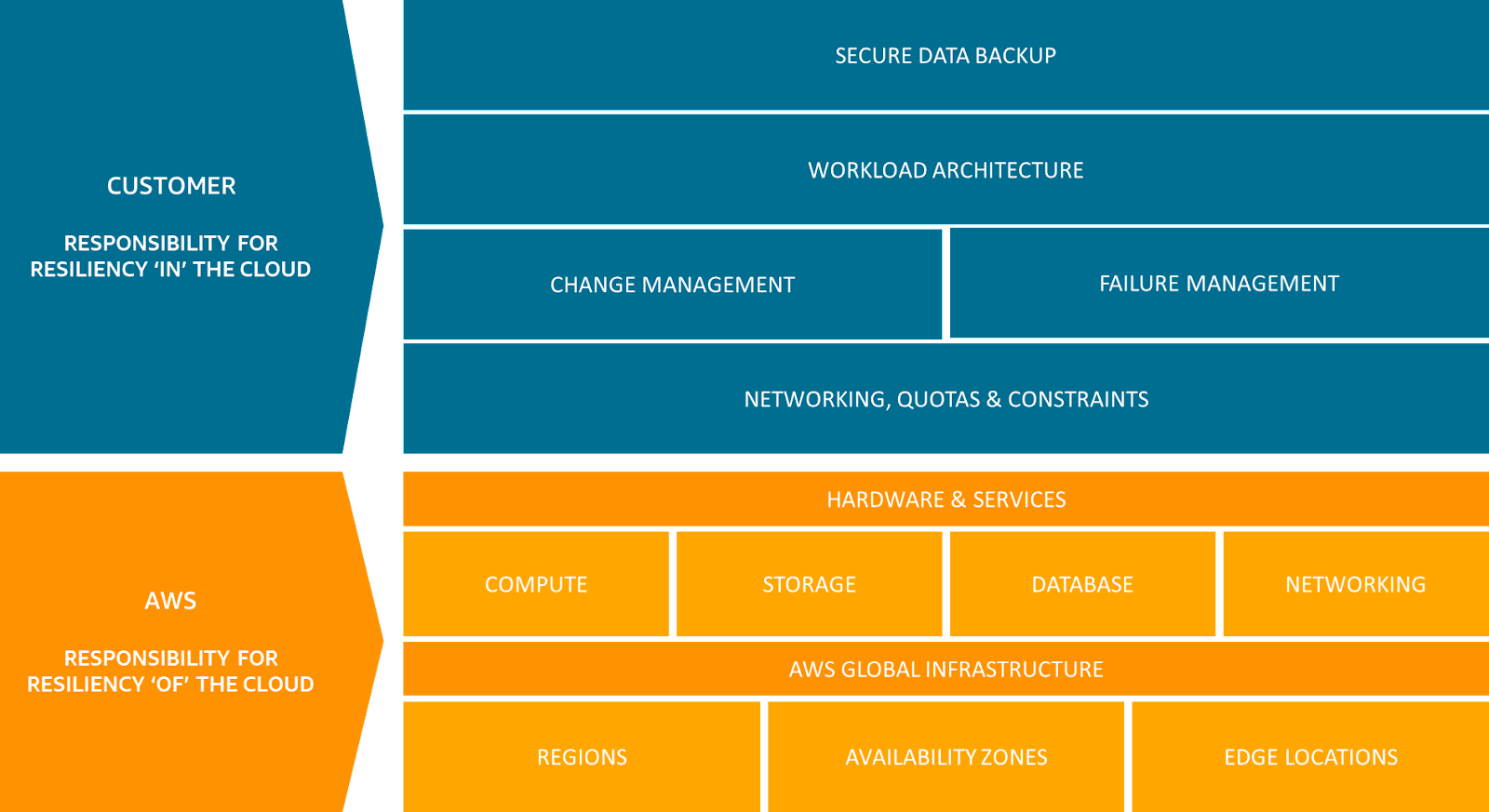
En résumé, bien qu’AWS fournisse des outils performants pour les opérations de sauvegarde et de restauration, la responsabilité d’utiliser correctement ces outils vous incombe — [le client].
À ce titre, les organisations doivent s’assurer de disposer de l’expertise nécessaire pour gérer leurs opérations de sauvegarde sur AWS ou envisager de s’associer à un fournisseur de services gérés pour les aider.
Protégez votre AWS Backup avec HYCU
HYCU propose une protection des données adaptée aux applications, la migration des données et la reprise après sinistre pour les clients AWS. La plateforme aide les clients dont les charges de travail s’exécutent sur AWS, ceux qui sont en train de migrer leurs charges de travail vers AWS, ainsi que ceux qui souhaitent utiliser AWS comme cible de reprise après sinistre pour leurs charges de travail sur site. Grâce à des fonctions de sauvegarde, de reprise et de migration cohérentes au niveau des applications pour les environnements sur site et de cloud public, HYCU propose une véritable.
Protection des données pour AWS
HYCU propose une solution native du cloud qui garantit une sauvegarde et une reprise cohérentes au niveau des applications pour les charges de travail critiques s'exécutant sur AWS.
HYCU y parvient grâce à une interface intuitive en un clic, à une intégration transparente avec la plateforme et à des fonctionnalités adaptées aux applications. De plus, la solution intègre une fonctionnalité de conformité en tant que service sur AWS.
Récupération des données pour AWS
Pour les clients souhaitant utiliser AWS comme destination de reprise après sinistre (DR), HYCU propose une solution transparente pour la migration ou le « basculement » de leurs charges de travail sur site ou dans le cloud public vers AWS.
HYCU élimine la nécessité de paiements initiaux pour les ressources de calcul et le stockage haute performance jusqu’à ce que le besoin réel de basculement vers AWS se présente.
Restauration granulaire en un clic
L’un des principaux avantages de l’utilisation d’HYCU réside dans sa fonctionnalité de restauration granulaire en un clic. Cette fonctionnalité vous permet de restaurer des fichiers individuels, des bases de données, voire des tables de base de données spécifiques sans avoir à restaurer l’intégralité de la sauvegarde. Le processus est simple et intuitif, éliminant ainsi le recours à des scripts ou à des configurations complexes souvent nécessaires lorsque l’on utilise AWS Backup seul.
AUCUN script ni configuration requis
Alors qu’AWS Backup nécessite souvent des scripts et des configurations complexes pour des stratégies de sauvegarde plus avancées, HYCU supprime totalement cette exigence. La plateforme est conçue pour être conviviale, vous permettant de configurer vos sauvegardes via une interface utilisateur graphique (GUI) intuitive. Cela signifie que vous n’avez pas besoin d’être un expert en scripts ni même de comprendre les SDK AWS pour protéger efficacement vos données. Cette approche « ZERO script » réduit considérablement la courbe d’apprentissage et facilite la mise en œuvre d’une stratégie de sauvegarde robuste.
Politiques « Configurer et oublier »
HYCU vous permet de définir des politiques de sauvegarde qui gèrent automatiquement toutes les tâches de sauvegarde selon un calendrier prédéfini. Ces politiques « Configurer et oublier » sont faciles à mettre en place et garantissent un processus de sauvegarde cohérent et fiable. Cette automatisation vous fait non seulement gagner du temps, mais vous assure également qu’aucune sauvegarde ne sera omise en raison d’ une erreur humaine ou d’un oubli. Une fois configuré, HYCU prend le relais, vous offrant ainsi la tranquillité d’esprit de savoir que vos données sont sauvegardées conformément à la politique que vous avez définie.
Surveillance et alertes complètes
L’une des limites d’AWS Backup réside dans l’absence d’une solution de surveillancesolution de surveillance tout-en-un. HYCU comble cette lacune en proposant des fonctionnalités de surveillance complètes, notamment des notifications, des rapports et des analyses d’utilisation. Avec HYCU, vous pouvez facilement suivre l’état de vos sauvegardes, recevoir des alertes immédiates en cas de problème et même générer des rapports détaillés à des fins d’audit ou de conformité. Tout cela s’effectue via le tableau de bord HYCU, ce qui élimine le recours à des outils disparates ou à des interfaces en ligne de commande.
Gestion unifiée
HYCU fournit une plateforme centralisée pour la gestion de toutes vos activités de sauvegarde. Que vous ayez affaire à des instances EC2 ou à des bases de données RDS, HYCU propose une approche unifiée qui facilite la gestion des sauvegardes sur l’ensemble de ces services. Cette approche intégrée vous évite d’avoir à jongler entre différents outils ou interfaces de ligne de commande, ce qui rationalise vos processus de sauvegarde et vous facilite considérablement la vie.
Pourquoi choisir HYCU ?
Conçu spécialement pour AWS
- Aucun impact sur les performances. L’intégration poussée de HYCU à la plateforme AWS permet des sauvegardes et des restaurations sans impact grâce à l’utilisation de snapshots au niveau des machines virtuelles.
- Intégration transparente avec AWS IAM. HYCU tire parti d’AWS Identity Access Management (IAM) d’AWS pour offrir des fonctionnalités d’authentification unique et hérite automatiquement des politiques de sécurité d’AWS, ce qui renforce l’efficacité.
- Intégration à la facturation AWS. L’offre « as-a-service » de HYCU pour AWS s’aligne parfaitement sur le modèle de facturation d’AWS. Elle est immédiatement disponible à la souscription directement depuis l’AWS Marketplace.
Conçu pour la simplicité
- Déploiement facile. Grâce à l’offre « as-a-service » d’HYCU sur AWS, il n’est pas nécessaire de consacrer du temps et des ressources à des services professionnels. Il permet d’atteindre instantanément l’objectif de préparation à la protection (PRO).
- Aucune contrainte de gestion. HYCU étant proposé sous forme de service, les clients n’ont pas à consacrer de temps à la maintenance et aux mises à jour logicielles.
- Opérations en un clic pour la sauvegarde, la migration et la reprise après sinistre. HYCU simplifie même les workflows les plus complexes de protection des données, de migration et de reprise après sinistre grâce à sa gestion des politiques prédéfinies.
Solution adaptée aux applications
- Donne la priorité aux applications. Grâce aux solutions complètes de sauvegarde, de migration et de reprise après sinistre cohérentes avec les applications proposées par HYCU, vous pouvez sécuriser efficacement vos données critiques pour l’entreprise à l’aide de snapshots au niveau des machines virtuelles.
- Lift-and-Shift. Avec HYCU, vous pouvez transférer de manière transparente vos charges de travail critiques depuis vos infrastructures sur site ou d’autres fournisseurs de cloud public vers AWS tout en préservant la cohérence des applications.
- Conçu pour fonctionner sans agent. La conception d’HYCU évite les perturbations opérationnelles, car elle ne nécessite aucune installation ni mise à jour d’agent ou de plugin. Cela est rendu possible grâce à ses capacités de communication à distance intelligentes avec les machines virtuelles AWS.
Libre-service pour une efficacité opérationnelle
- Multilocataire. Grâce aux groupes de ressources AWS, HYCU permet d’effectuer des sauvegardes sécurisées dans un environnement de type « sandbox », avec une détection rapide et la prise en compte de tous les groupes de ressources au sein d’un compte AWS.
- Contrôle d’accès basé sur les rôles. Renforcez la flexibilité de votre organisation en déléguant des tâches, par exemple en permettant aux administrateurs de bases de données de restaurer leurs propres bases de données ou en donnant au personnel du service d’assistance la possibilité de restaurer des données pour les utilisateurs finaux.
- Donner les moyens d’agir aux responsables d’applications. En tirant parti des capacités de clonage et de migration d’HYCU, les organisations fonctionnant selon une approche DevOps peuvent gérer efficacement leurs environnements de test et de développement.
Coût total de possession réduit
- Coûts de déploiement nuls. HYCU étant fourni en tant que service sur AWS, aucune dépense d’infrastructure n’est nécessaire pour l’installation et la gestion.
- Évolutivité dynamique. HYCU permet aux clients de payer à l’utilisation, ce qui leur évite des coûts initiaux liés aux ressources inutilisées, car la solution s’adapte automatiquement aux besoins de l’application.
- Exploitation de l’infrastructure existante. Avec HYCU, il n’y a pas de frais de sortie grâce au stockage objet AWS régional, et les sauvegardes sont hautement efficaces grâce à la méthodologie exclusive « incrémental à vie » d’HYCU.
Vous recherchez une protection des données simple et évolutive pour AWS ?



Obtenez les dernières informations et mises à jour
By submitting, I agree to the HYCU Subscription Agreement , Terms of Usage , and Privacy Policy .